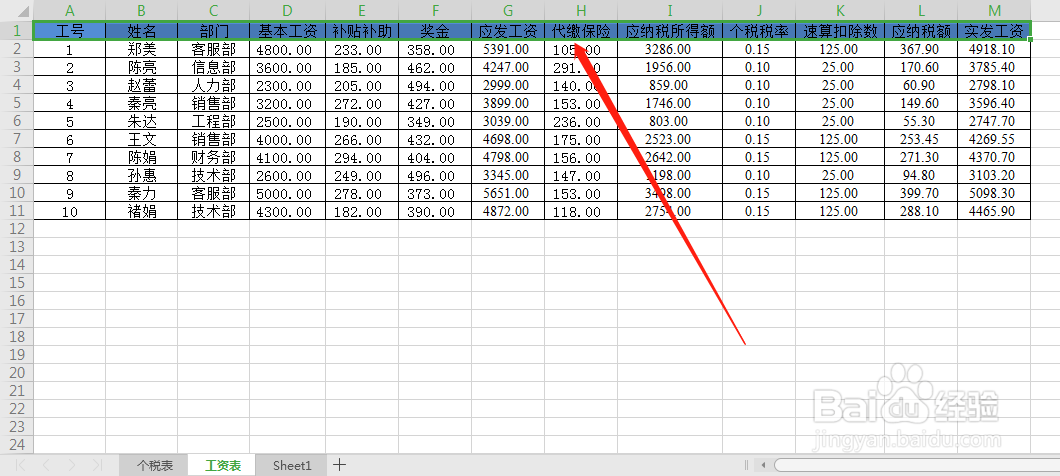
1、选中第一行单元格,复制到新的工作簿中。
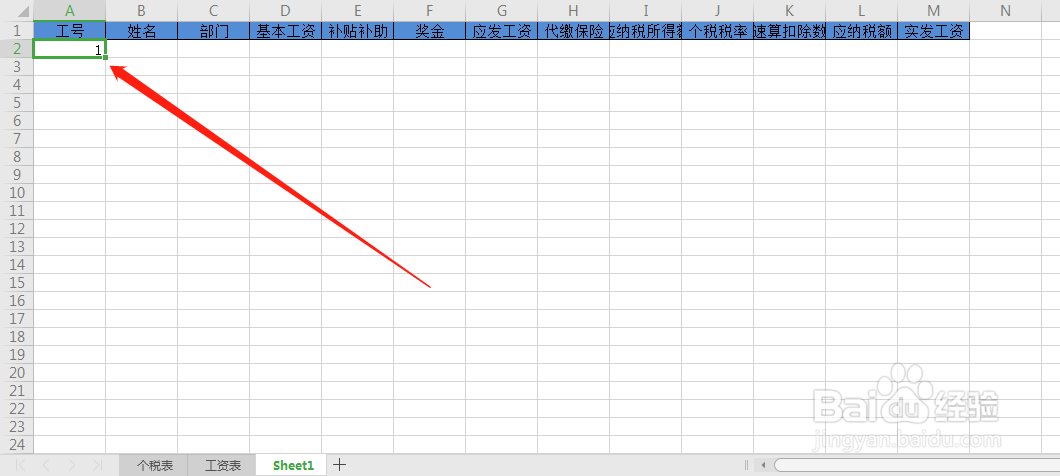
2、输入工号“1”。
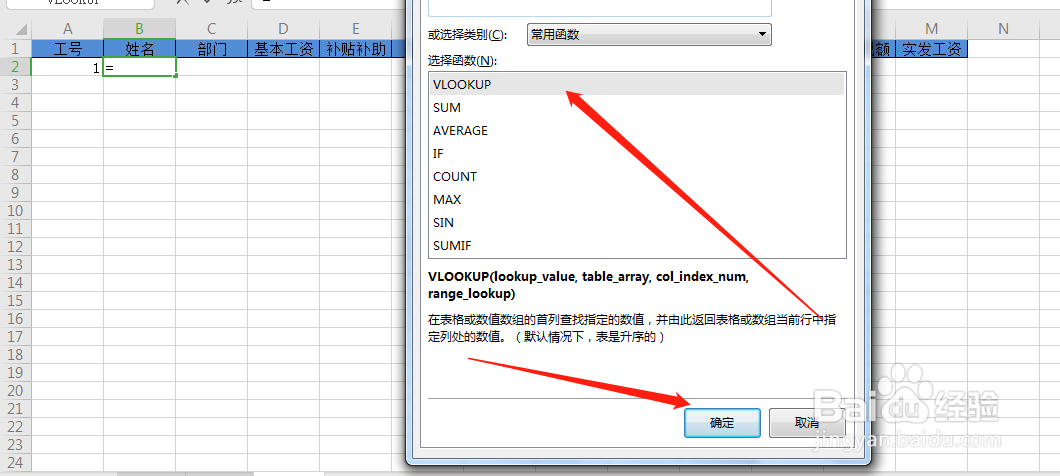
3、选中姓名单元格。

4、插入“vlookup”函数。
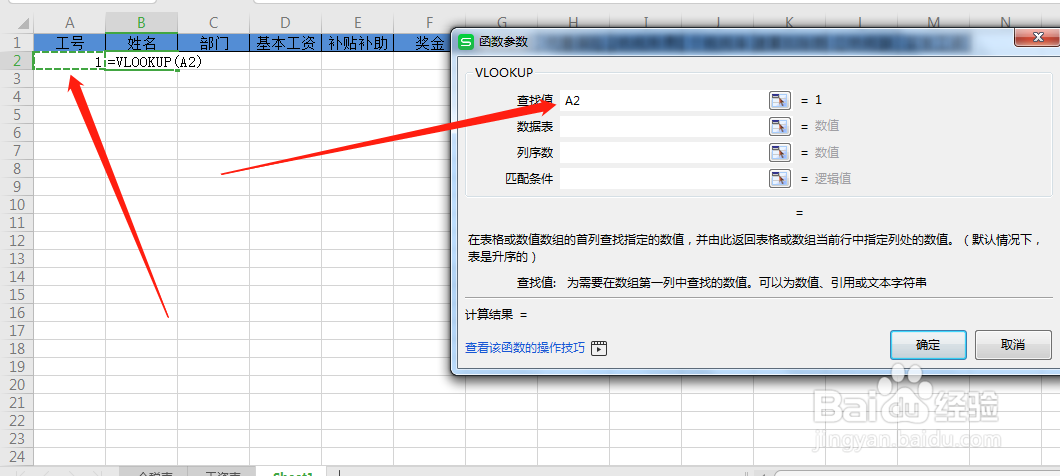
5、在查找值中,选中A2单元格。
6、在数据表中,选中工资表所有的单元格。

7、在列序数中,输入函数“column”。
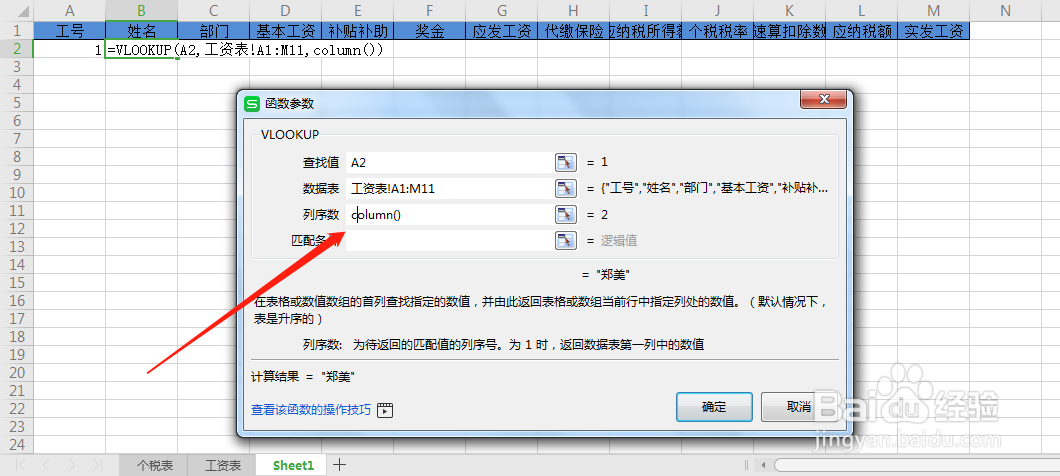
8、在匹配条件中输入“0”。
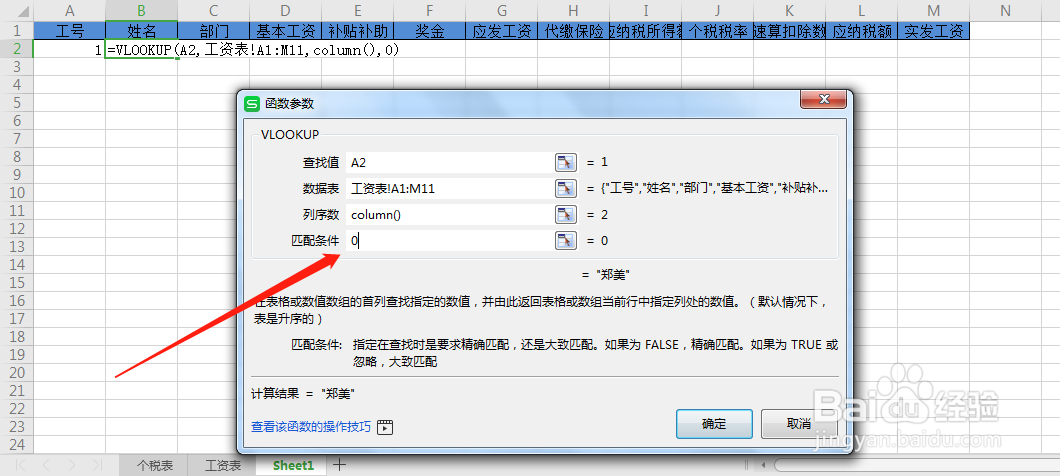
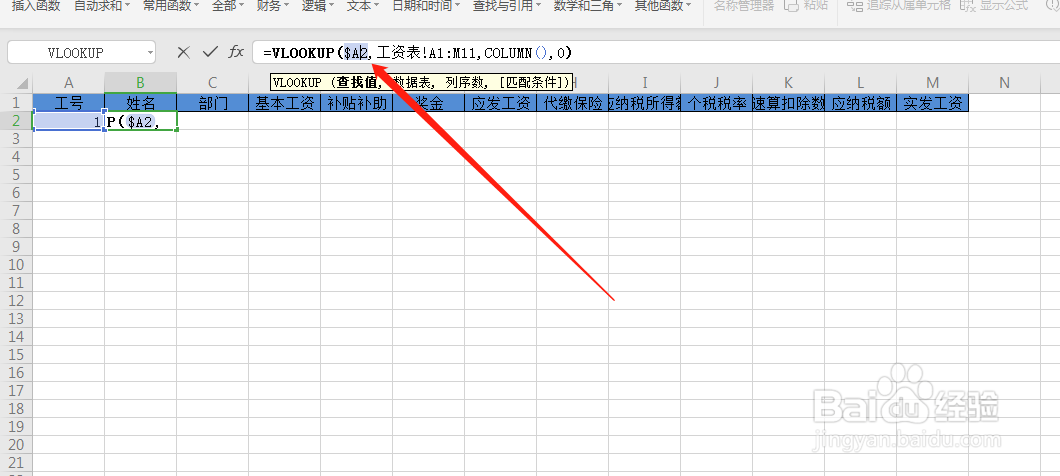
9、在A2的前面输入“$”。
10、把A1:M11变成绝对引用,然后按回车键。
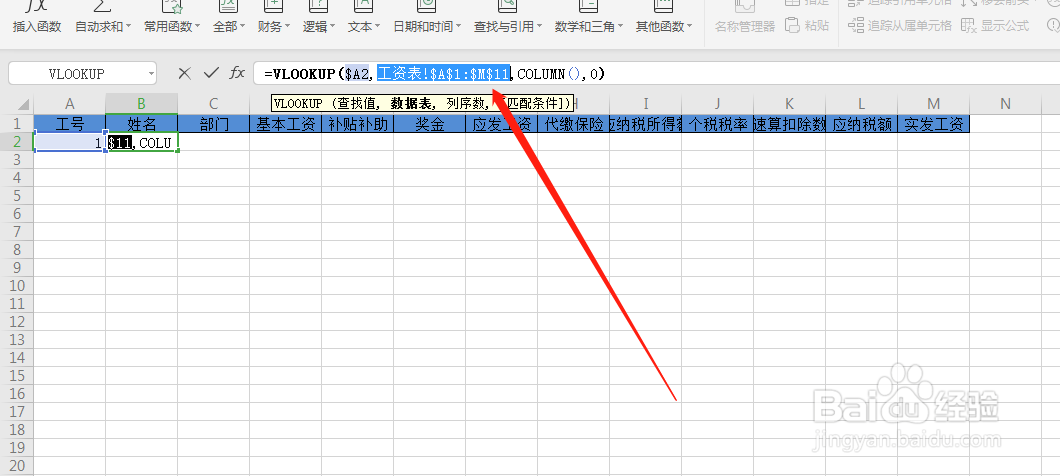
11、最后利用句柄填充数据就可以了。

时间:2026-05-14 03:28:31
1、选中第一行单元格,复制到新的工作簿中。
2、输入工号“1”。
3、选中姓名单元格。
4、插入“vlookup”函数。
5、在查找值中,选中A2单元格。
6、在数据表中,选中工资表所有的单元格。
7、在列序数中,输入函数“column”。
8、在匹配条件中输入“0”。
9、在A2的前面输入“$”。
10、把A1:M11变成绝对引用,然后按回车键。
11、最后利用句柄填充数据就可以了。
