Windows Server 2012上安装.NET Framework 3.5

 时间:2026-02-14 18:18:12

1、      首先,打开服务器管理器,点击左侧的“仪表盘”,如下图所示。

Windows Server 2012上安装.NET Framework 3.5

2、      点击上图中的“添加角色和功能”,弹出下图所示“添加角色和功能向导”。

Windows Server 2012上安装.NET Framework 3.5

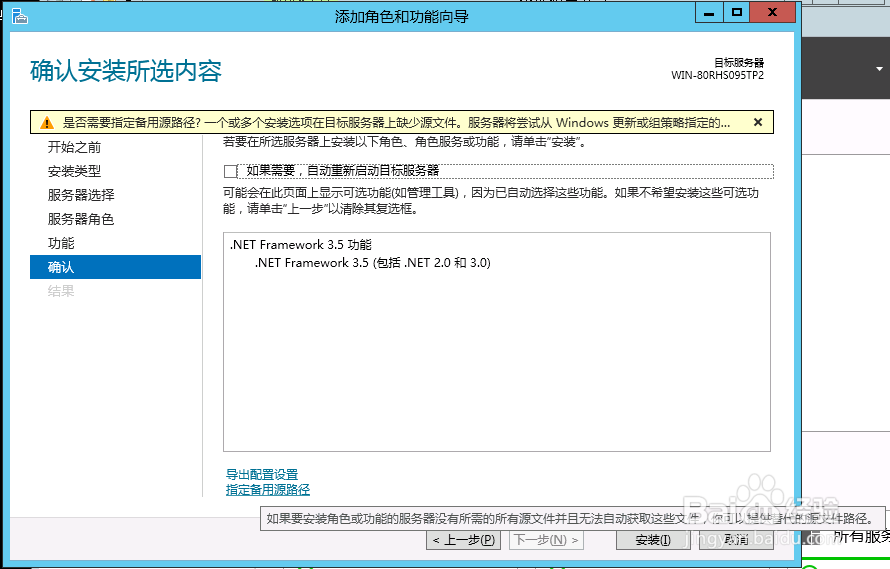
3、      一直点击“下一步”,直到“功能”选项卡,点击“.NET Framework 3.5 功能”前面的小三角,展开,勾选“.NET Framework 3.5(包括.NET 2.0和3.0)”前面的复选框,如下图所示,点击下一步。

Windows Server 2012上安装.NET Framework 3.5

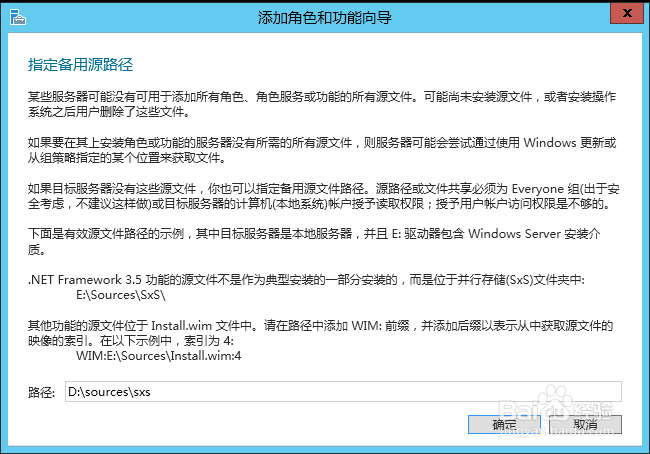
4、      如下图所示。点击下面的“指定备用源路径”,弹出对话框,如下。

Windows Server 2012上安装.NET Framework 3.5

Windows Server 2012上安装.NET Framework 3.5

5、      由于小编的系统盘加载在D盘,如下图,所以配置如下路径(一般路径固定,盘符根据自己系统来定),点击“确定”。

Windows Server 2012上安装.NET Framework 3.5

Windows Server 2012上安装.NET Framework 3.5

6、      点击“安装”,即开始安装.NET Framework 3.5,等安装完成后关闭即可。

Windows Server 2012上安装.NET Framework 3.5

Windows Server 2012上安装.NET Framework 3.5

  • 防火墙无法更改某些设置 0x8007042
  • Windows 2012 安装.NET 3.5失败的解决方法
  • 怎么在win7下安装sql server2000
  • Windows2012Server显示桌面图标
  • uefi引导加GPT硬盘安装系统引导损坏修复
  • 热门搜索
    心肌酶高是怎么回事 牙龈出血是怎么回事 水泡怎么处理 试管婴儿是怎么回事 怎么查身份证号码 鼻毛太长怎么办 眼袋怎么消除简单方法 芈月怎么读 绝地求生怎么玩 怎么发面