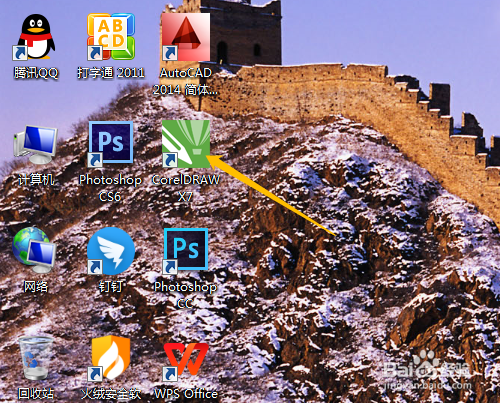
1、1. 双击打开桌面上的CorelDRAW X7软件。
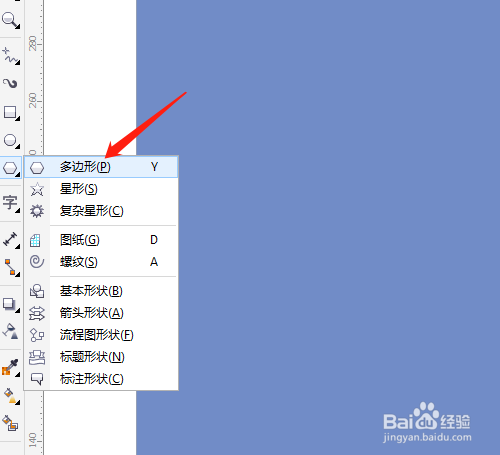
2、2. 选工具箱中的多边形工具。
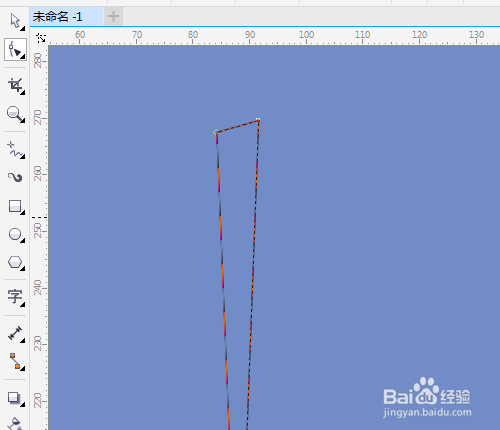
3、3. 设置3边,从下往上绘制出长三角形。

4、4. 用形状工具设置节点,双击中间节点取消。

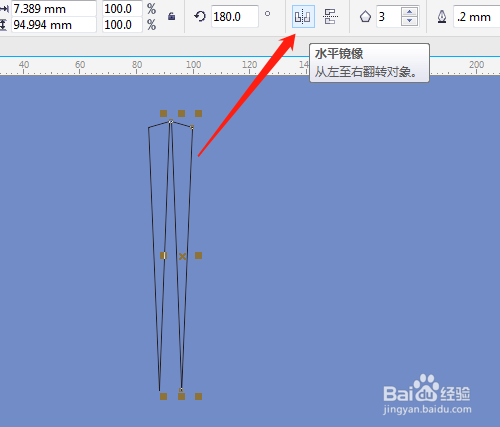
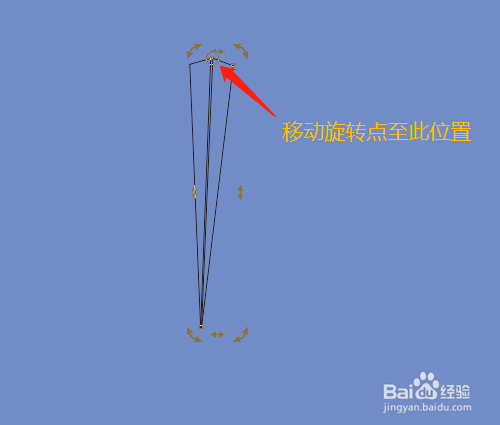
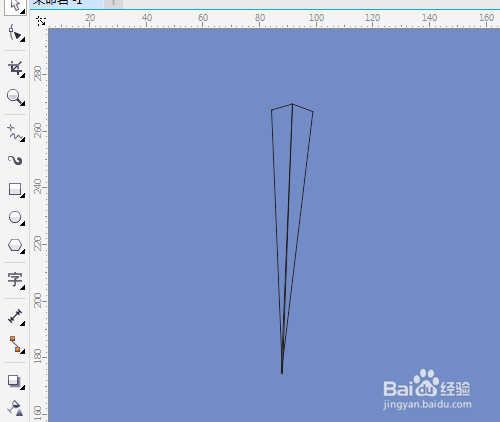
5、5. 复制三角形,单击水平镜像。单击三角形,移动旋转点,旋转三角形。
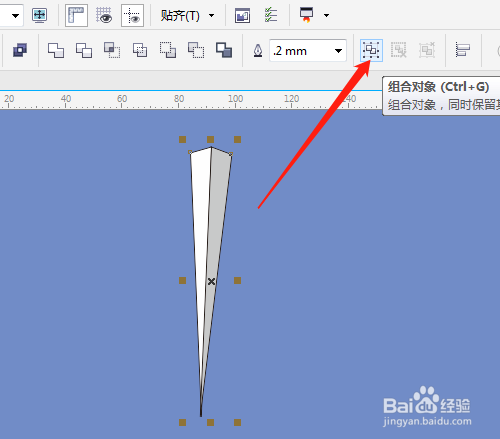
6、6. 分别选定三角形,填充不同的颜色。用选择工具框选两个三角形,组合对象。

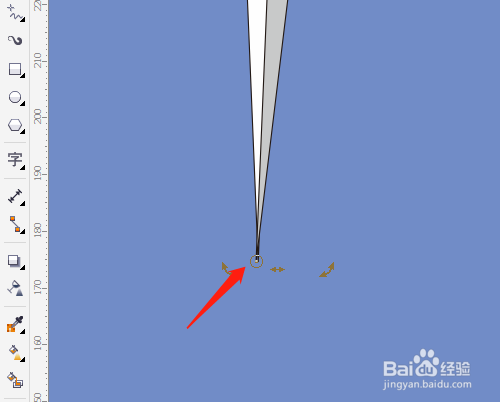
7、7. 移动旋转点,复制左边图形,用同样的方法复制右边图形。


时间:2026-05-06 23:19:35
1、1. 双击打开桌面上的CorelDRAW X7软件。
2、2. 选工具箱中的多边形工具。
3、3. 设置3边,从下往上绘制出长三角形。
4、4. 用形状工具设置节点,双击中间节点取消。
5、5. 复制三角形,单击水平镜像。单击三角形,移动旋转点,旋转三角形。
6、6. 分别选定三角形,填充不同的颜色。用选择工具框选两个三角形,组合对象。
7、7. 移动旋转点,复制左边图形,用同样的方法复制右边图形。
