1、 1.首先第一步我们打开系统的设置界面之后,在设置界面中找到设备这个模块,点击进入到设备设置界面当中。

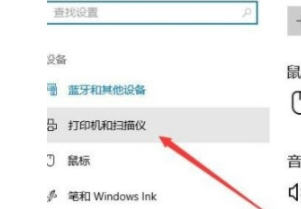
2、 2.点击打开设备模块之后,在左边的这些设置选项中态涛之,找到“打印机和扫描仪”这个选项,然后点击切换到其中。
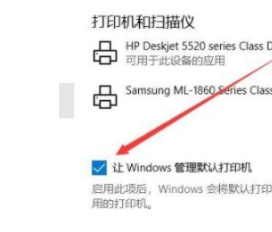
3、 3.点击切换到这个打印机和铲塑扫描仪设置界面之后,我们在界面中找到“让Windows管理默认打印机”这个设置选项,然后勾选它。
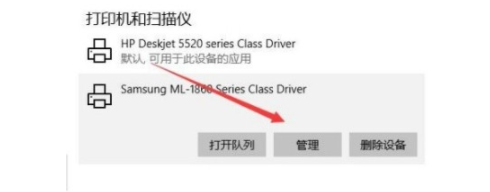
4、 4.勾选之后我们在连接的打印机设备中,找到想要设置成默认打印机的那一个设备,然后点击它,在出现的按钮中点击管理按钮。
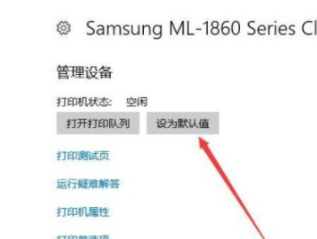
5、 5.最后点击这个按钮之后,我们在出现的管理设备界面中,点击界面中的“设为默认值”这沃沫个按钮,将这个应用设置成默认值即可。
1、 1.首先第一步我们打开系统的设置界面之后,在设置界面中找到设备这个模块,点击进入到设备设置界面当中。
2.点击打开设备模块之后,在左边的这些设置选项中,找到“打印机和扫描仪”这个选项,然后点击切换到其中。
3.点击切换到这个打印机和扫描仪设置界面之后,我们在界面中找到“让Windows管理默认打印机”这个设置选项,然后勾选它。
4.勾选之后我们在连接的打印机设备中,找到想要设置成默认打印机的那一个设备,然后点击它,在出现的按钮中点击管理按钮。
5.最后点击这个按钮之后,我们在出现的管理设备界面中,点击界面中的“设为默认值”这个按钮,将这个应用设置成默认值即可。
