Win10怎么关闭系统高危端口

 时间:2026-02-15 00:46:02

1、点击左下角开始菜单旁的搜索框,搜索框中,输入控制面板,然后点击打开系统给出的最佳匹配控制面板桌面应用;

Win10怎么关闭系统高危端口

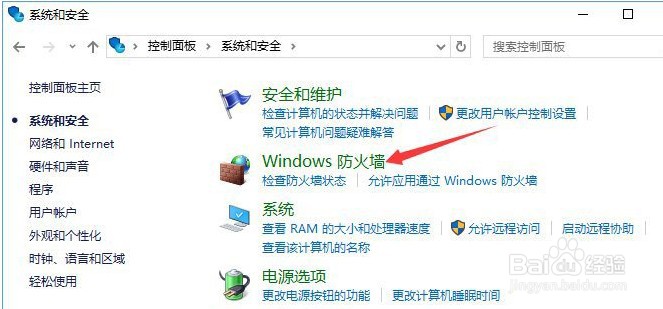
2、系统和安全窗口中点击Windows 防火墙;

Win10怎么关闭系统高危端口

Win10怎么关闭系统高危端口

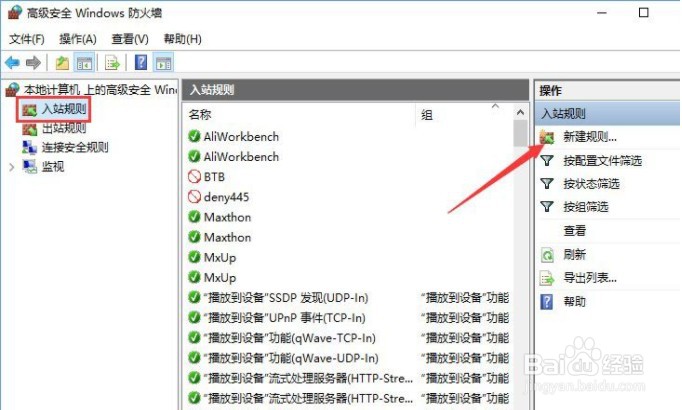
3、高级安全 Windows 防火墙窗口中,点击左侧的入站规则,然后点击右侧的新建规则;

Win10怎么关闭系统高危端口

4、新建入站规则向导窗口中,要创建的规则类型,选择端口(控制 TCP 或 UDP 端口连接的规则),然后点击下一步;

Win10怎么关闭系统高危端口

5、协议和端口(指定应用此规则的协议和端口),此规则应用于 TCP 还是 UDP?点击TCP,下面选择特定本地端口,填入135,然后点击下一步;
Win10怎么关闭系统高危端口

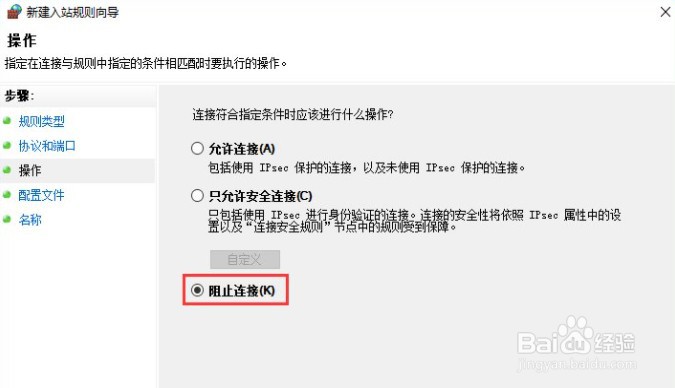
6、操作下,选择阻止连接,点击下一步,配置文件下,使用默认设置,继续点击下一步;

Win10怎么关闭系统高危端口

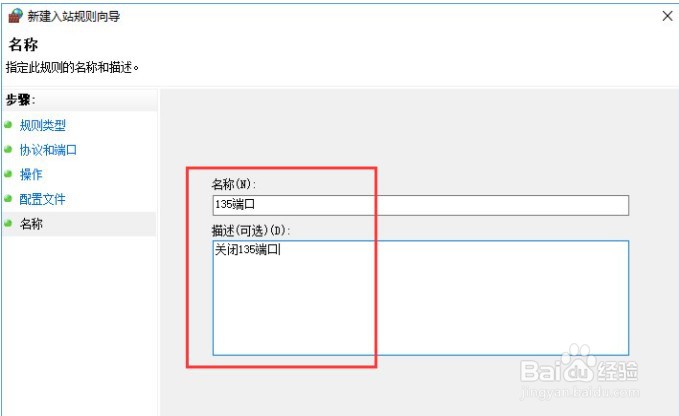
7、名称可以按照我这里这样填写,名称:135端口,描述关闭135端口,然后点击下一步;
Win10怎么关闭系统高危端口

  • 怎样在win10系统中查看开启了哪些端口
  • hosts怎么添加ip和域名解析
  • SecureCRT怎么解决中文乱码问题?
  • 怎么查看某个端口是否开启
  • telnet命令怎么看端口通不通
  • 热门搜索
    土豆怎么保存不发芽 教师证怎么考 怎么给照片换底色 怎么做火锅 黑头是怎么形成的 我的世界指南针怎么做 易胖体质怎么减肥 ps怎么做倒影 badminton怎么读 问道娃娃怎么升级