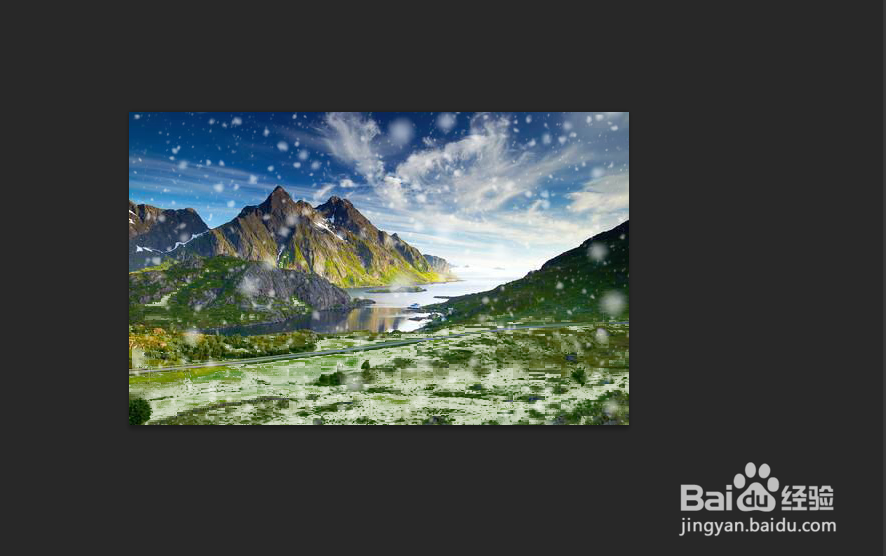
1、打开ps软件,将素材文件导入ps中,在菜单栏点击文件--->打开。打开素材文件。

2、下雪争诸效果主要是表面下雪,不能形成堆积雪的效果,首先设置堆积雪的效果。

3、在菜单栏点击图像--->调整--->召亲劣替换颜色。拾取图片中绿色的部分,调整明度,调节拾取的颜色变为白色常改。

4、设置图层的前景色(这里设置前景色为黑色)新建图层,alt+delete填充前景色。
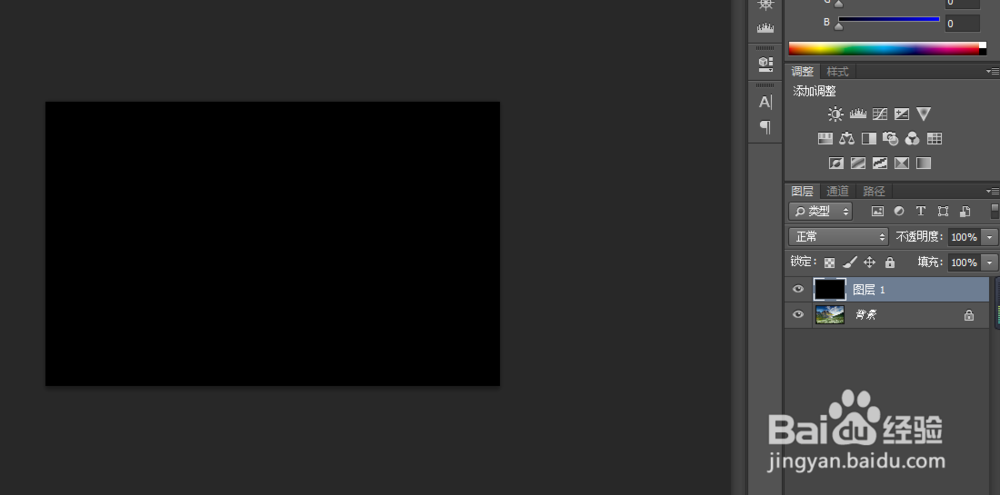
5、选择滤镜--->像素化--->点状化。设置 合适大小。也可以网上下载素材雪花,设置图层混合模式。

6、在右侧设置图层混合模式为滤色,设置不透明度60%左右即可。可以结合色阶调整图片的清晰度。

1、1.打开ps软件,将素材文件导入ps中,在菜单栏点击文件--->打开。打开素材文件。
2、在菜单栏点击图像--->调整--->替换颜色。拾取图片中绿色的部分,调整明度,调节拾取的颜色变为白色。
3、设置图层的前景色(这里设置前景色为黑色)新建图层,alt+delete填充前景色。
4.选择滤镜--->像素化--->点状化。
5.在右侧设置图层混合模式为滤色,设置不透明度60%左右即可。可以结合色阶调整图片的清晰度。