将Word2010文档保存为TIFF图片

 时间:2026-04-22 12:03:14

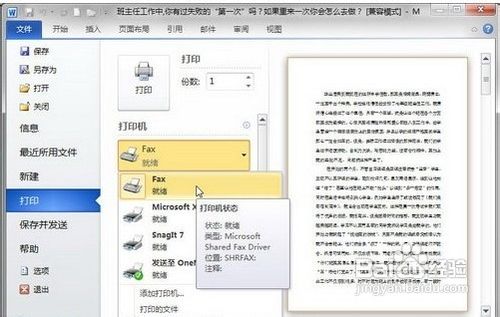
1、打开需要保存为TIFF图片的Word文档,单击“文件”按钮,在打开的“文件”窗口中切换到“打印”选项卡,在打印机列表中选择Fax选项,并单击“打印”按钮,如图所示。
将Word2010文档保存为TIFF图片

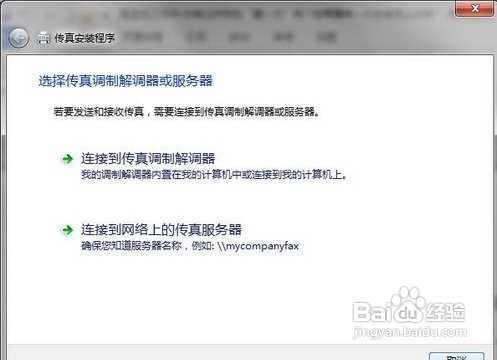
2、在打开的“传真安装程序”对话框中单击“取消”按钮,如图所示

将Word2010文档保存为TIFF图片

3、打开“Windows传真和扫描”对话框,单击“确定”按钮,如图所示

将Word2010文档保存为TIFF图片

4、在打开的“新传真”窗口中,右键单击“附件”编辑框中的附件名称,并在打开的快捷菜单中选择“打开”命令,如图所示

将Word2010文档保存为TIFF图片

5、打开“邮件附件”对话框,提示用户打开tif文件是否总是询问。单击“打开”按钮,如图所示

将Word2010文档保存为TIFF图片

6、在打开的“Windows照片查看器”窗口中单击“文件”菜单,并选择“制作副本”命令,如图所示

将Word2010文档保存为TIFF图片

7、打开“制作副本”对话框,选择tif文件的保存位置,并在“文件名”编辑框中输入合适的名称,然后单击“保存”按钮,如图所示

将Word2010文档保存为TIFF图片

  • 亿图图示怎么插入带外框文本框和项目文本
  • visio怎么设置加粗倾斜
  • Visio如何创建三维块图以及调整叠放关系
  • 期刊资讯投稿时关键词的选取
  • Visio如何设置坐标轴选项
  • 热门搜索
    岱山旅游 亲爱的你在哪里简谱 苹果6如何截屏 山楂干泡水喝的功效 哪里可以看成人片 新开的淘宝店怎么推广 宝骏610怎么样 陌陌主播怎么赚钱 保定学院怎么样 墙体裂缝怎么处理