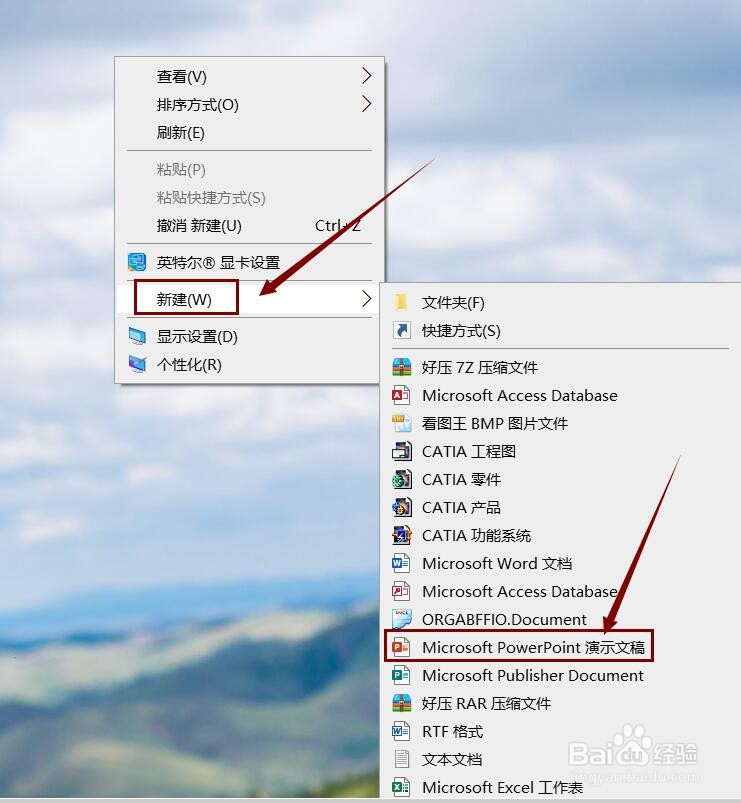
1、首先,单击鼠标右键——新建——PPT幻灯篇块片驼怕选;
2、打开你所要操作的PPT幻灯片;爷况

3、找到菜单栏中的“插入”菜单;

4、插入要添加的图案形状;

5、双击添加的图案转到图案工具菜单栏下,更改颜色和文本框;

6、格式修改成功。

时间:2026-05-07 07:45:07
1、首先,单击鼠标右键——新建——PPT幻灯篇块片驼怕选;
2、打开你所要操作的PPT幻灯片;爷况
3、找到菜单栏中的“插入”菜单;
4、插入要添加的图案形状;
5、双击添加的图案转到图案工具菜单栏下,更改颜色和文本框;
6、格式修改成功。
