1、 找到要修改的图片;

2、在图片上右键点击【图片】,出现功能列表,点击【打开方式】;

3、在打开方式二级菜单中,点击【画图】;

4、弹出画图程序,点击【重新调整大小】;

5、弹出调整大小对话框,点击【按照百分百调整或按照像素调整】;


6、调整完毕,点击【确定】保存,关闭保存完成;

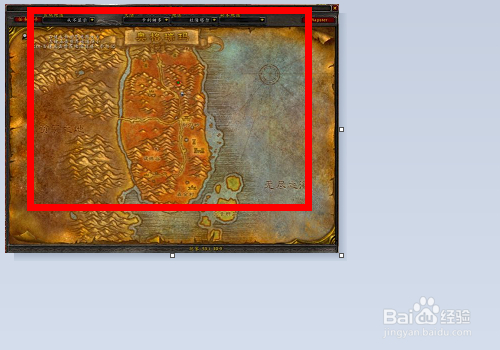
7、以上就是Win7系统怎么快速调整图片的大小,修改图片尺寸的步骤,感谢阅读。
时间:2026-04-22 18:17:45
1、 找到要修改的图片;
2、在图片上右键点击【图片】,出现功能列表,点击【打开方式】;
3、在打开方式二级菜单中,点击【画图】;
4、弹出画图程序,点击【重新调整大小】;
5、弹出调整大小对话框,点击【按照百分百调整或按照像素调整】;
6、调整完毕,点击【确定】保存,关闭保存完成;
7、以上就是Win7系统怎么快速调整图片的大小,修改图片尺寸的步骤,感谢阅读。
