Excel表格如何制作条形码

 时间:2024-10-14 12:25:27

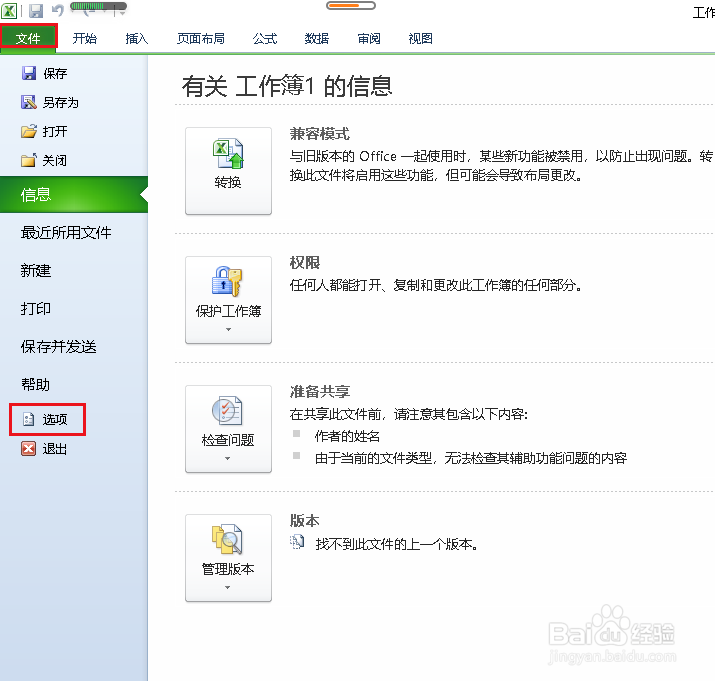
1、打开excel表格,点击文件,选项。
Excel表格如何制作条形码

2、弹出对话框,点击自定义功能区,勾选右侧的开发工具,确定。

Excel表格如何制作条形码

3、回到表格,选择中开发工具选项卡,打开插入下拉菜单,点击其他控件。

Excel表格如何制作条形码

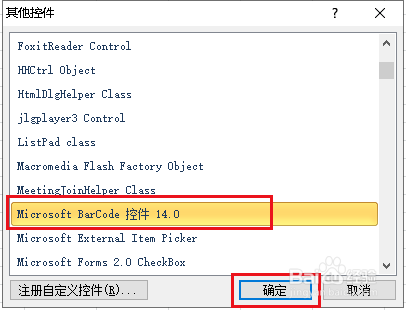
4、弹出对话框,选中Microsoft BarCode 控件,确定。

Excel表格如何制作条形码

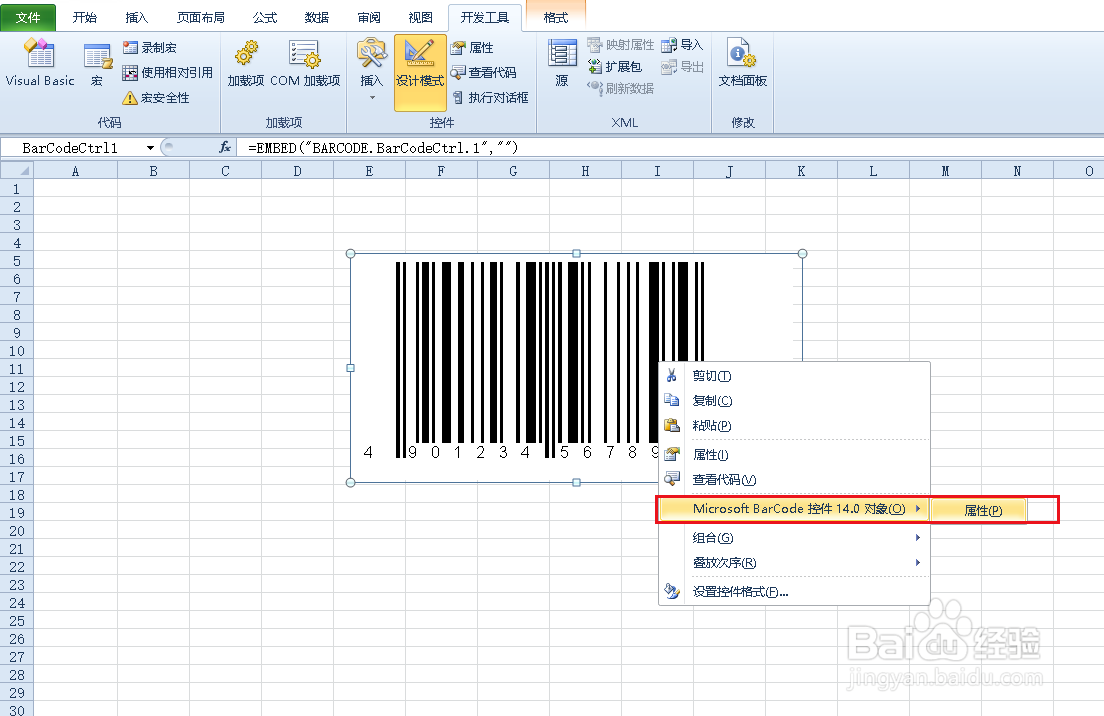
5、在表格里拉出控件并在上面右击,点击Microsoft BarCode 控件,属性。
Excel表格如何制作条形码

6、弹出对话框,打开下拉菜单,点击Code-128,确定。

Excel表格如何制作条形码

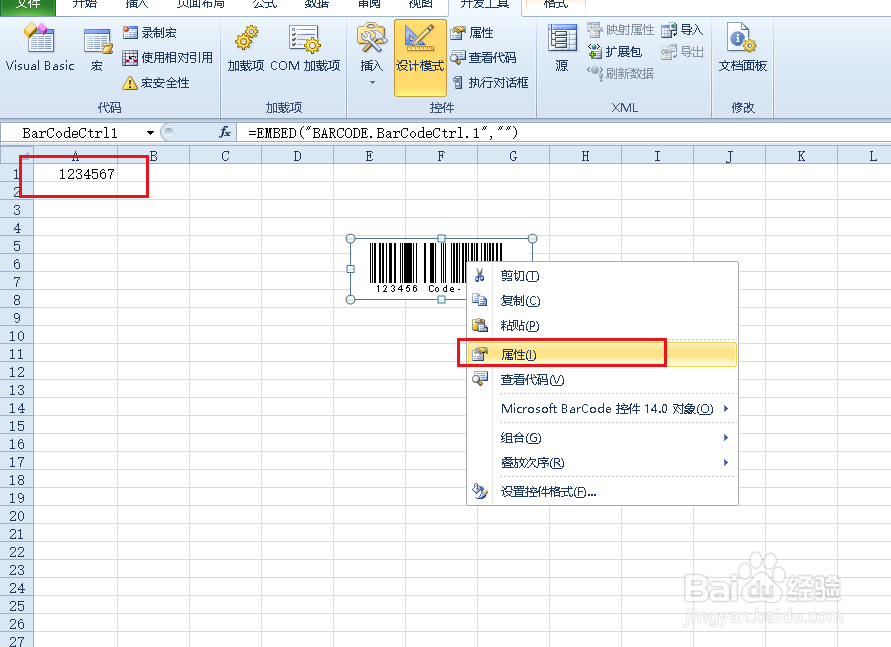
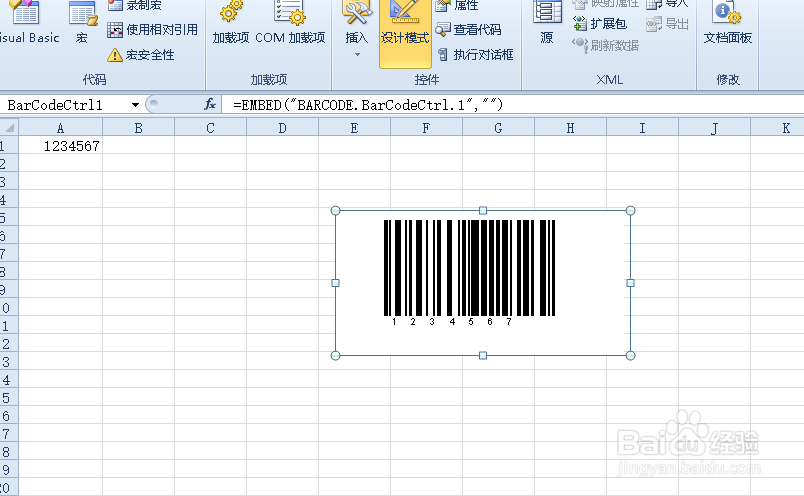
7、在A1单元格输入一组数字,在控件上右击,点击属性。

Excel表格如何制作条形码

8、弹出对话框,在LinkedCell后边栏内输入 A1,点击关闭。

Excel表格如何制作条形码

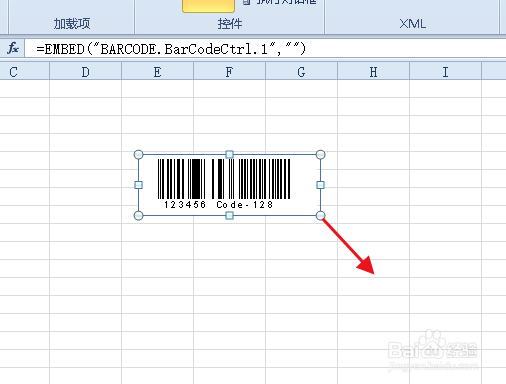
9、如果控件没有变化可以调整控件大小。

Excel表格如何制作条形码

10、条码刷新之后,你可以使用一些扫码程序扫一扫看看出来的结果是不是1234567,条形码制作完成。
Excel表格如何制作条形码
  • Excel如何制作条形码?
  • 怎么用WPS做条形码
  • Excel 如何制作条形码
  • 如何根据产品序列号制作条形码?
  • Word文档如何生成并插入条形码
  • 热门搜索
    怎么订机票便宜 生日快乐英文怎么说 起亚kx3怎么样 对联怎么分左右 领带怎么打图解 就业报到证怎么办理 hcg低怎么办 电路图怎么画 怎么叠元宝 怎么赚外快