怎样关闭微博页面视频自动播放功能

 时间:2026-02-12 01:35:59

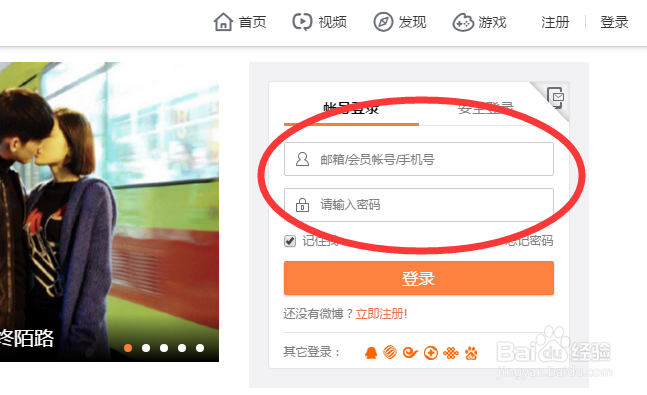
1、首先打开微博首页,点击登陆,输入账号密码登陆自己的微博账号,进入到自己的微博主页。
怎样关闭微博页面视频自动播放功能

怎样关闭微博页面视频自动播放功能

2、登陆完成以后在自己微博主页右上角机械齿轮的标志,也就是我们常见的设置的标志。点击它在出现的下拉菜单中找到账号设置选项。

怎样关闭微博页面视频自动播放功能

怎样关闭微博页面视频自动播放功能

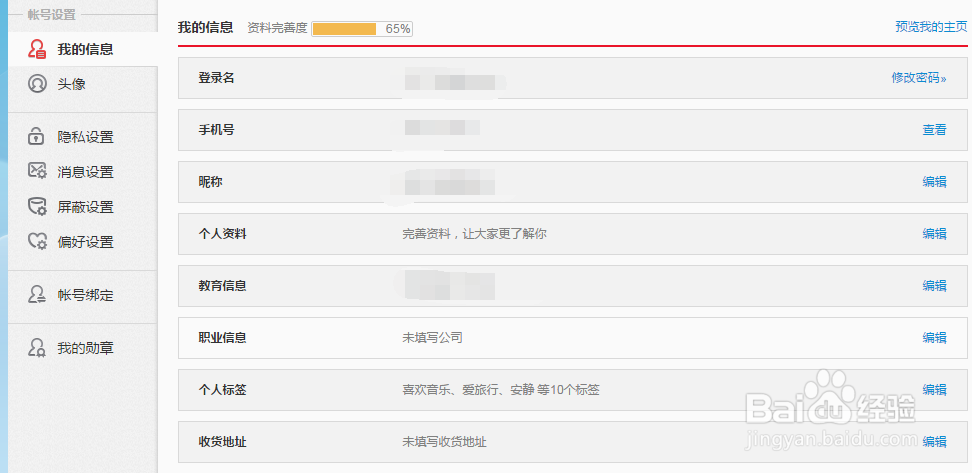
3、选择账号设置之后会进入到自己账号相关设置的后台,可以看到关于账号的隐私设置,消息设置等等,都可以在这里进行相关设置。在其中我们可以看到有一个偏好设置。
怎样关闭微博页面视频自动播放功能

4、我们点击选择账号设置中的偏好设置,就可以看到其中有一项就是视频自动播放设置。

怎样关闭微博页面视频自动播放功能

怎样关闭微博页面视频自动播放功能

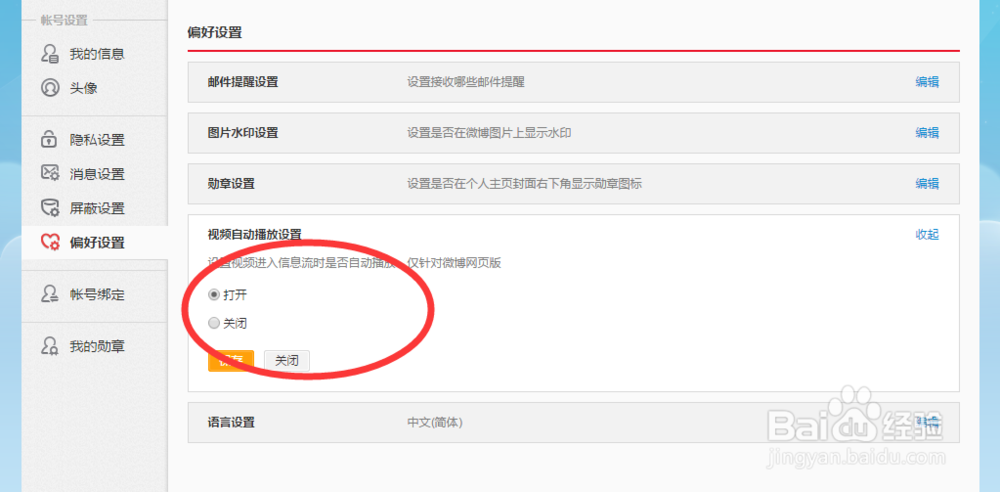
5、我们点击视频自动播放设置后面的编辑按钮,可以看到它是默认打开的,也就是视频是自动播放的。

怎样关闭微博页面视频自动播放功能

怎样关闭微博页面视频自动播放功能

6、接下来我们如果想要根据自己的喜欢来选择播放与否,就可以把视频自动播放功能设置关闭,并点击保存就设置完毕。再次进入到微博浏览的时候视频就可以根据自己的选择来进行播放了。

怎样关闭微博页面视频自动播放功能

  • 如何在微博熊猫守护者活动中收取好友的微粒值
  • 微博怎么开启评论防火墙?
  • 如何为微博添加多个手机号?
  • 新浪微博企业版怎么设置背景图?
  • 申请新浪微博个人认证需要提供哪些材料
  • 热门搜索
    男服装品牌大全 gta5拖车怎么用 辛亥革命简介 肝血管瘤是怎么形成的 净资产收益率怎么算 稀有克隆装扮怎么用 女孩的名字大全 猴子图片大全可爱 小菜的做法大全 电脑忘记密码怎么开机