电脑:QQ群文件怎么批量删除上传的群文件?

 时间:2026-04-25 10:08:11

1、首先就是登陆自己的QQ,然后找到你所在的群。

电脑:QQ群文件怎么批量删除上传的群文件?

电脑:QQ群文件怎么批量删除上传的群文件?

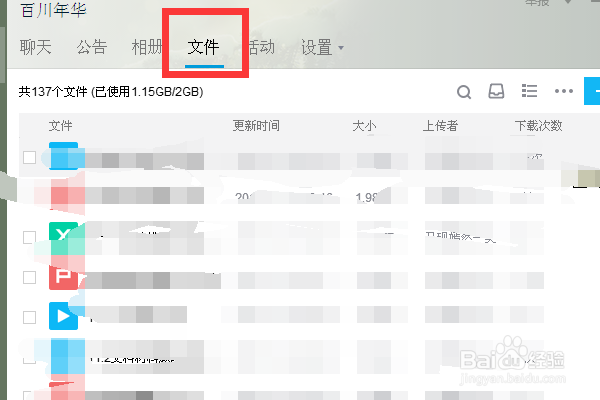
2、找到你所在的QQ群后,然后点击进入,找到上角的“群文件”。

电脑:QQ群文件怎么批量删除上传的群文件?

3、然后点击群文件下方的一个文件目录的标记,见下图展示,进入批量模式。

电脑:QQ群文件怎么批量删除上传的群文件?

4、这个时候,你就会发现上传文件的左边都有一个小方框。

电脑:QQ群文件怎么批量删除上传的群文件?

5、这个时候你找到你想要删除的文件,在方框里面打一个“√”,你想删除几个就勾选多少。

电脑:QQ群文件怎么批量删除上传的群文件?

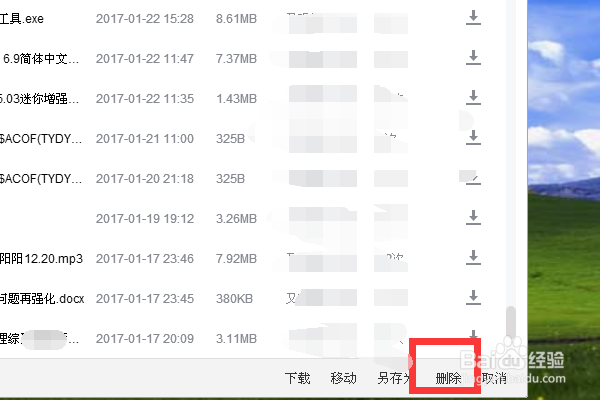
6、然后点击下面的“删除”。

电脑:QQ群文件怎么批量删除上传的群文件?

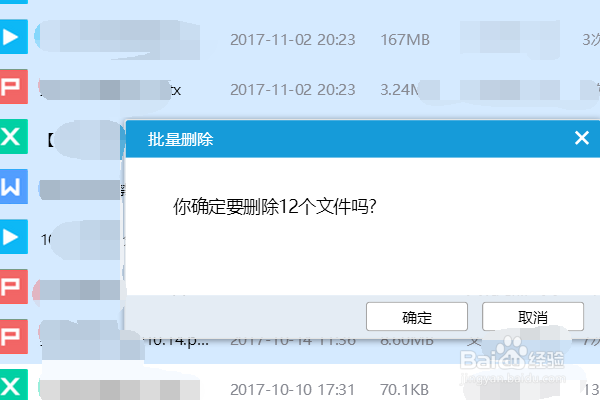
7、点击“删除”后,弹出对话框,见下图,点击确定就可以了。

电脑:QQ群文件怎么批量删除上传的群文件?

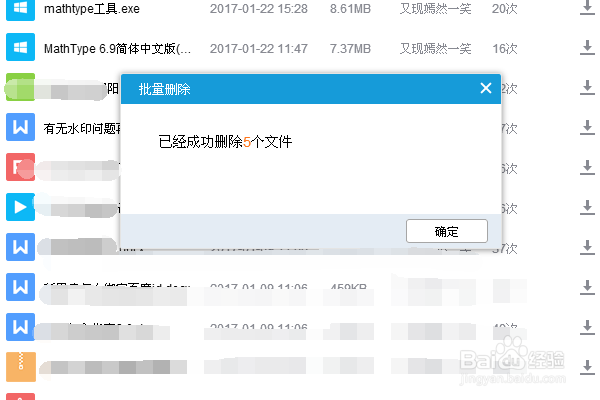
8、然后就会显示出你删除的文件了,这样就是批量删除群文件的方法。

电脑:QQ群文件怎么批量删除上传的群文件?

9、如果你不想这样一个勾选删除的话,想大批删除的话,那么先用鼠标点击一个文件,变色后,按住鼠标的左键下拉,然后右键点击,再点击删除就可以大批的删除了。

电脑:QQ群文件怎么批量删除上传的群文件?

电脑:QQ群文件怎么批量删除上传的群文件?

  • EXCEL中错误提示信息的含义及解决办法
  • 怎么快速删除文本前缀
  • 学习强国如何设置允许非好友查看
  • 查看谷歌浏览器的密码
  • WPS突然崩溃怎么找回之前编辑文件
  • 热门搜索
    solve是什么意思 谆谆教诲是什么意思 什么叫做小产权房 海贼王什么果实最厉害 去香港购物买什么好 什么动物天天熬夜? tablet是什么意思 成交额是什么意思 且行且珍惜的意思 双11买什么最划算