1、在Word中专门有一个符号输入的功能,基本偏僻的字符都能在里面找到;首先点击打开Word2016,如图所示

2、在Word主界面中,点击打开“插入”功能,如图所示

3、进入Word插入功能后,再点击右侧进入“符号”功能,如图所示
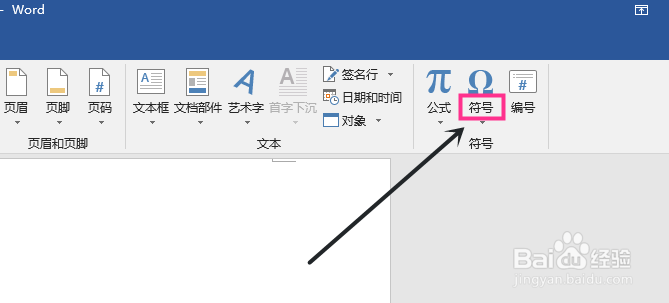
4、接着在符号功能子菜单中,再点击打开“其他符号”,如图所示

5、接着在符号页面中,字体选择“宋体或者其他中文字体”,如图所示
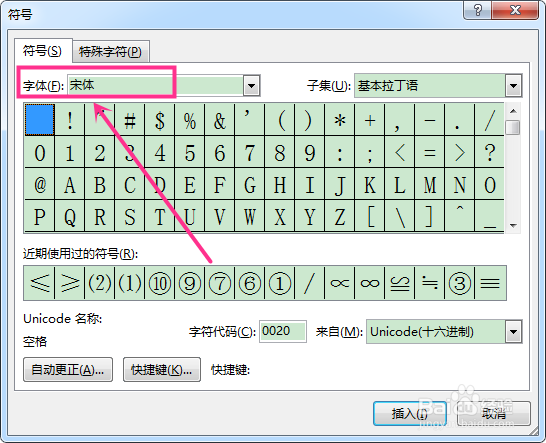
6、选择字体后,再选择子集“数字形式或者数学运算符”,如图所示即可出现罗马字符,点击需要输入的罗马字符,再点击插入,即可输入到文档中!

时间:2026-04-26 11:41:16
1、在Word中专门有一个符号输入的功能,基本偏僻的字符都能在里面找到;首先点击打开Word2016,如图所示
2、在Word主界面中,点击打开“插入”功能,如图所示
3、进入Word插入功能后,再点击右侧进入“符号”功能,如图所示
4、接着在符号功能子菜单中,再点击打开“其他符号”,如图所示
5、接着在符号页面中,字体选择“宋体或者其他中文字体”,如图所示
6、选择字体后,再选择子集“数字形式或者数学运算符”,如图所示即可出现罗马字符,点击需要输入的罗马字符,再点击插入,即可输入到文档中!
