1、根据自己的需求建立新的文档,建立后选择矩形工具,双击画布,大小和画布一致,创建出矩形。


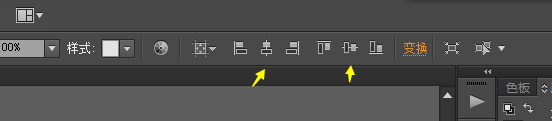
2、使创建的矩形对齐画布,这样就是背景了。

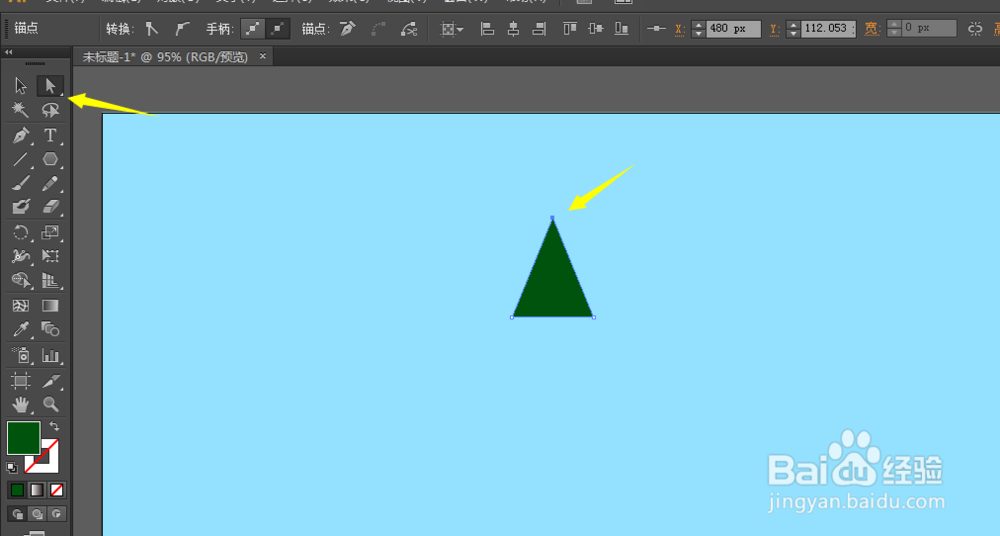
3、选择多边形,设置填充色,画出三角形。


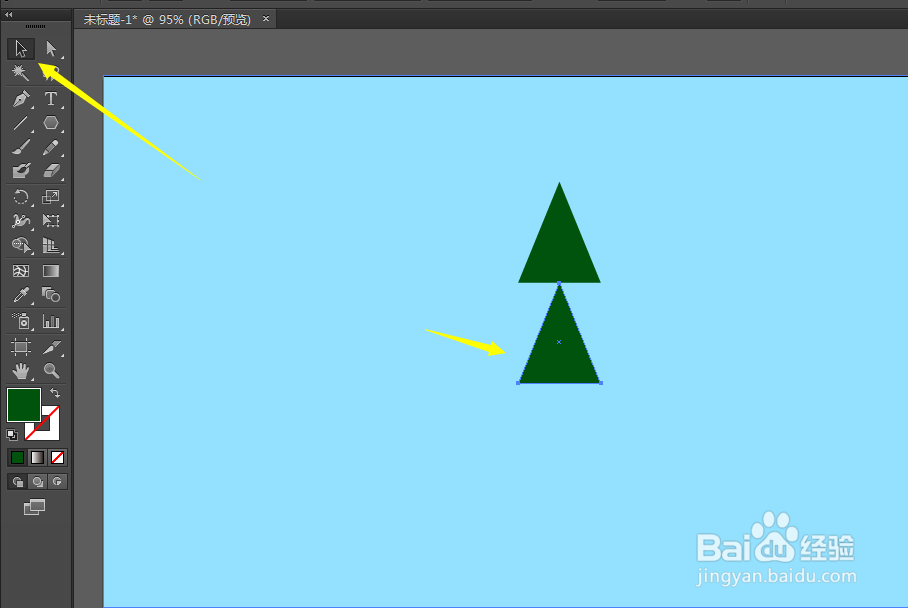
4、ALT按住三角形,拖动复制出第二个三角形,然后进行位置的调整。
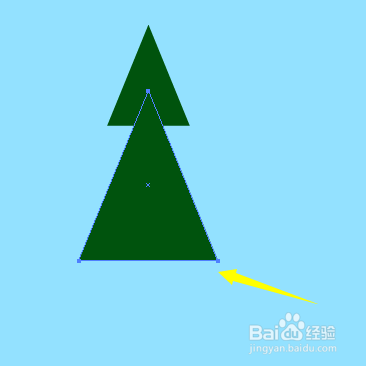

5、同样的方法画出第三个三角形,树叶就画好了。选择矩形工具画出树干,注意更换填充色。
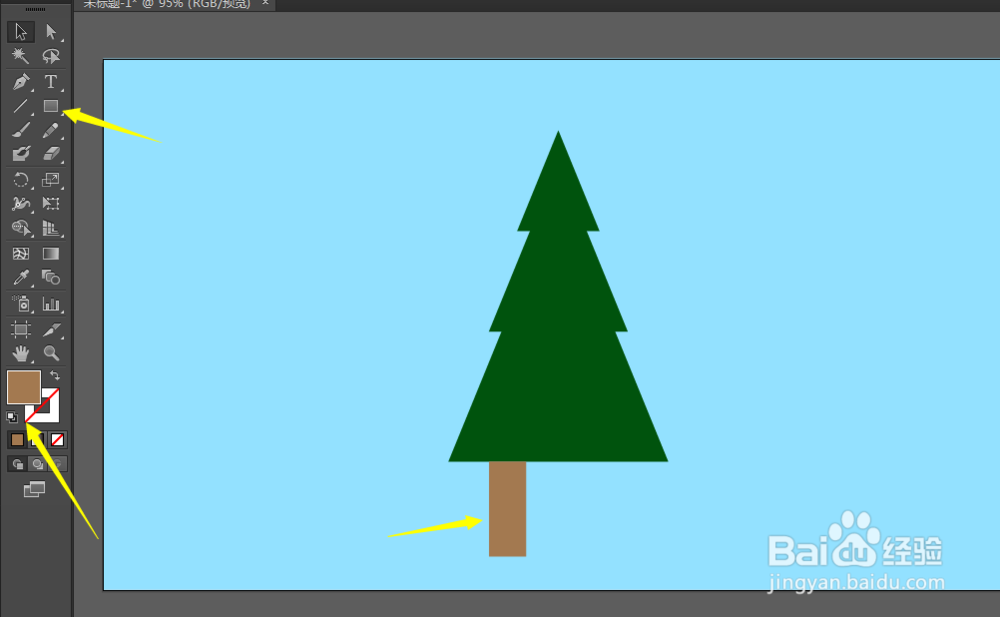
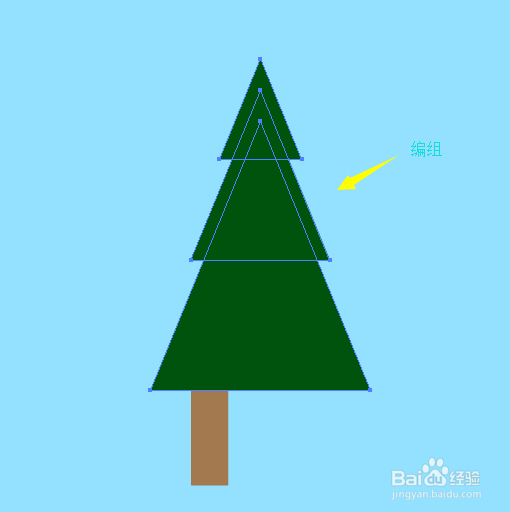
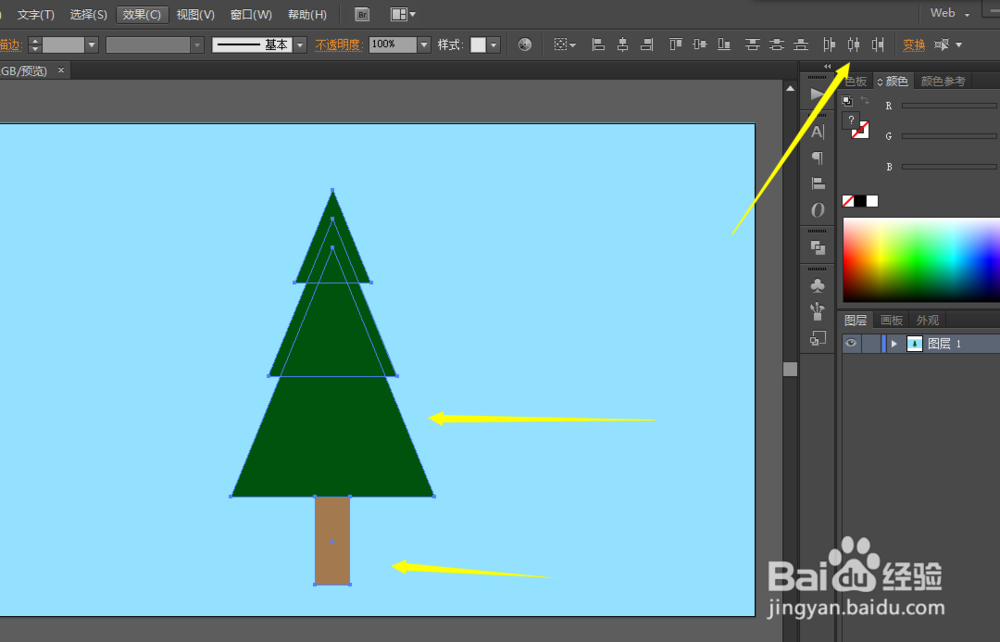
6、选中三个三角形进行CTRL+G编组,然后把三角形和树干都选中,把三个三角形设置为参考点进行对齐,这样一颗大树就完成了。

时间:2026-04-23 18:02:25
1、根据自己的需求建立新的文档,建立后选择矩形工具,双击画布,大小和画布一致,创建出矩形。
2、使创建的矩形对齐画布,这样就是背景了。
3、选择多边形,设置填充色,画出三角形。
4、ALT按住三角形,拖动复制出第二个三角形,然后进行位置的调整。
5、同样的方法画出第三个三角形,树叶就画好了。选择矩形工具画出树干,注意更换填充色。
6、选中三个三角形进行CTRL+G编组,然后把三角形和树干都选中,把三个三角形设置为参考点进行对齐,这样一颗大树就完成了。
