如何利用ppt给图片添加文字

 时间:2026-04-30 10:50:20

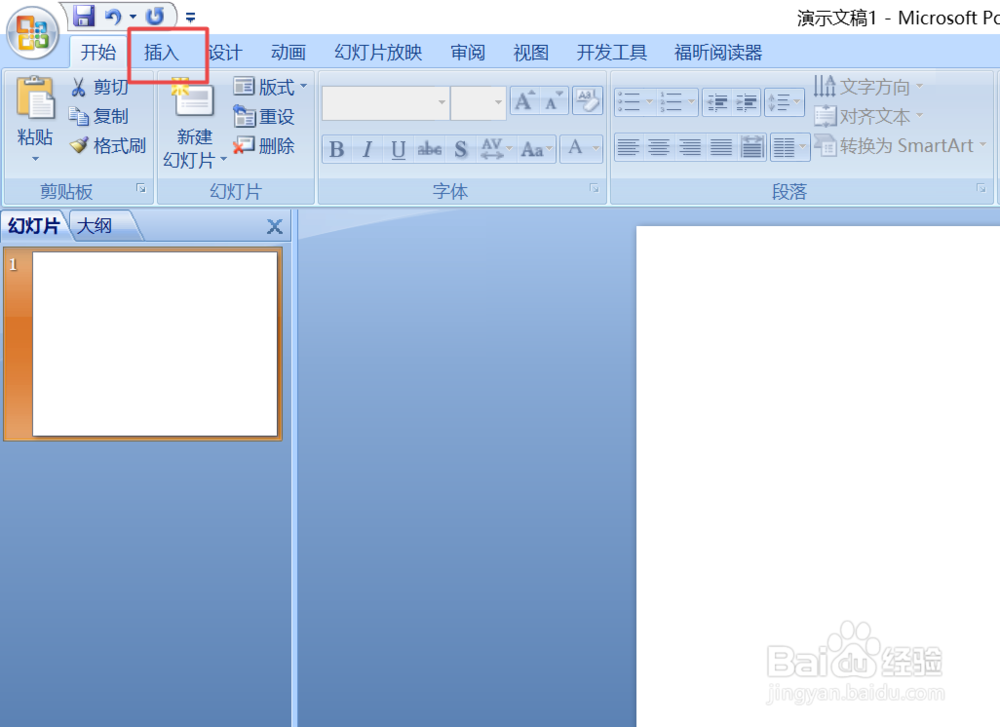
1、首先,我们打开我们电脑上面的ppt,然后我们点击插入;
如何利用ppt给图片添加文字

2、弹出的界面,我们点击图片;

如何利用ppt给图片添加文字

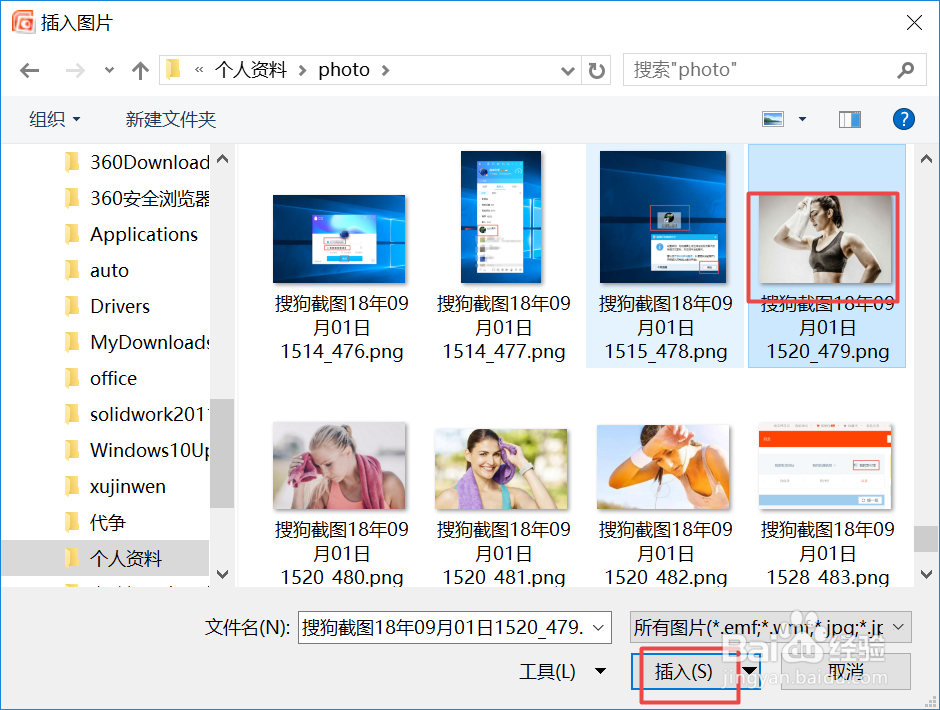
3、之后我们选中一张图片,然后我们点击插入;

如何利用ppt给图片添加文字

4、之后我们点击插入;

如何利用ppt给图片添加文字

5、然后我们点击文本框,弹出的界面,我们点击横排文本框;

如何利用ppt给图片添加文字

6、之后我们在图片上画一个文本框,然后我们输入文字;

如何利用ppt给图片添加文字

7、然后我们选中文本框和图片,之后我们点击组合,弹出的界面,我们点击组合;

如何利用ppt给图片添加文字

8、这样我们就将文本框和图片合并了,此时已经变成整体了,我们右击图片,弹出的界面,我们点击另存为图片;

如何利用ppt给图片添加文字

9、之后我们选择存储位置,然后我们点击保存就可以了。

如何利用ppt给图片添加文字

  • PPT如何修改SmartArt外形或SmartArt图形形状
  • ppt如何制作禁止符
  • 怎么在PPT上添加文字
  • PPT演示技巧—设置幻灯片母版的方法
  • PPT如何给文本框添加颜色底色
  • 热门搜索
    最有效的生发方法 清淡家常菜 酸萝卜炒什么好吃 熏鲅鱼的家常做法 产后减肥方法 新车除味最有效方法 扁桃体炎怎么办 百香果泡水的正确方法 word行间距怎么设置 莜面的做法大全