1、在PPT页面中插入一个边长相等菱形。

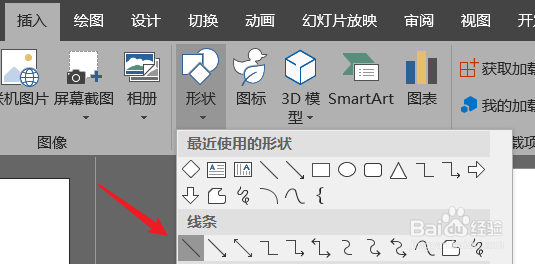
2、点击插入,在形状中下拉菜单中点击线条中的直线。
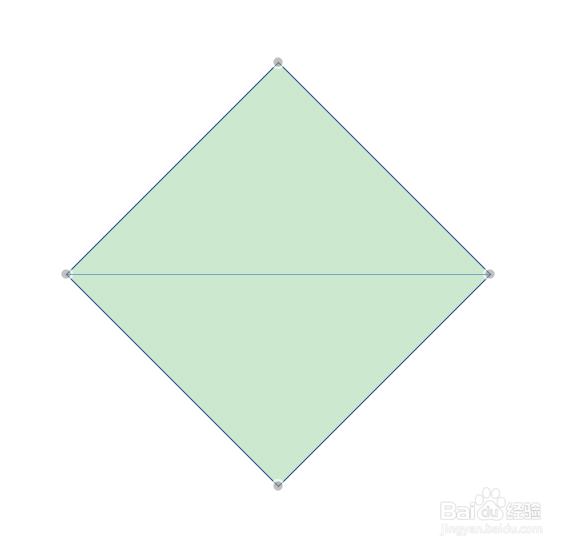
3、连接对角线。重复操作,连接两个对象线。
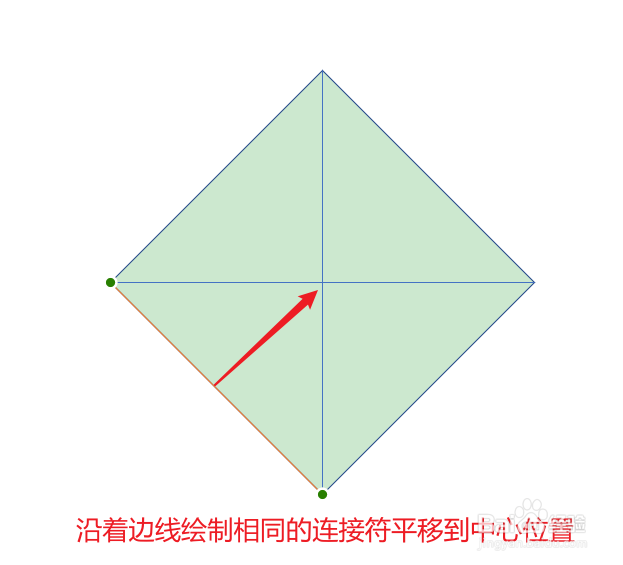
4、在边线上绘制一段相同大小的直线连接符,并将线段移动都中间交点处。
5、重复操作,做出另外边的垂直线。
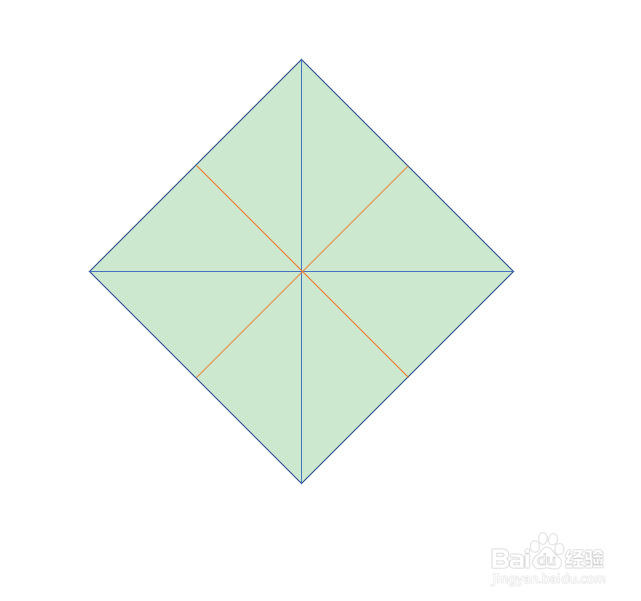
6、点击形状中的任意多边形,将线段和菱形边的交点连接起来,菱形中的正方形就绘制好了。

时间:2026-04-23 10:26:42
1、在PPT页面中插入一个边长相等菱形。
2、点击插入,在形状中下拉菜单中点击线条中的直线。
3、连接对角线。重复操作,连接两个对象线。
4、在边线上绘制一段相同大小的直线连接符,并将线段移动都中间交点处。
5、重复操作,做出另外边的垂直线。
6、点击形状中的任意多边形,将线段和菱形边的交点连接起来,菱形中的正方形就绘制好了。
