1、原有的XMind中,添加批注、备注已经很方便了,而这次XMind 8的改进,将这两个功能的视图直接调整到侧边工具,让用户的操作更加便利高效。
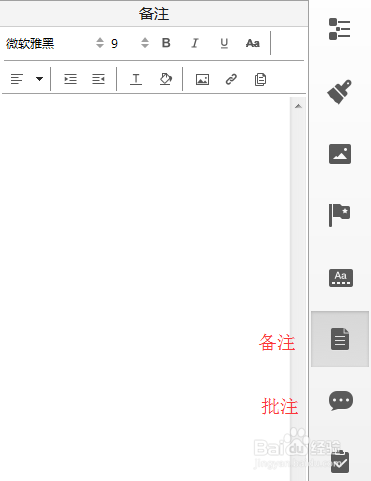
2、在XMind 8中,选中要添加备注或批注的主题,直接点击侧边工具栏,即可输入内容。在次单击即可隐藏(关闭)相应的视图。
3、关于备注
1. 选中主题;
2.单击右侧工具栏中的备注图标;
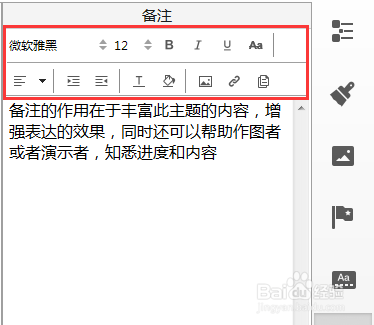
3. 在备注视图中输入相应内容;
4. 使用“Ctrl(Command)+Enter”保存备注,再次单击备注图标,关闭对话框。
5.利用备注视图窗口顶部的工具,用户可以对备注进行排版(包括字体大小、颜色、背景等)、添加超链接、在备注视图中显示所有备注等操作。
4、关于批注
1. 选中主题;
2. 单击右侧工具栏中的批注图标;
3. 在批注视图中,点击插入;
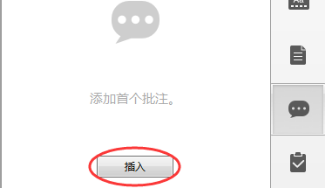
5、4. 在批注窗口中输入想表达的内容,单击保存即可;
5.单击“插入标注”,即可插入另一个批注;
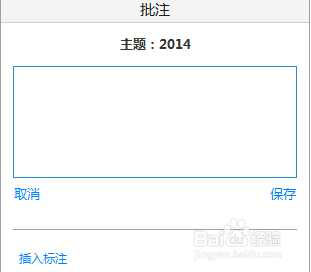
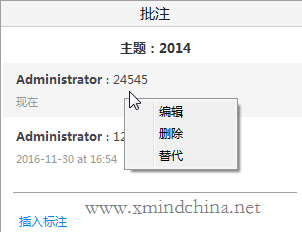
6、6.选中批注右击,即可编辑、删除、替代原有的批注。