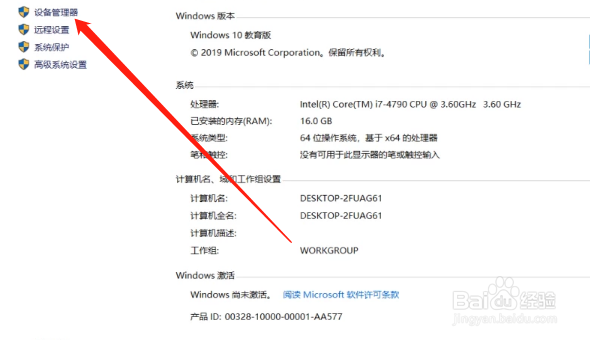
1、首先找到我的电脑图标,右键点击之后选择属性按钮点击进去,然后在出现的界面中点击设备管理器。
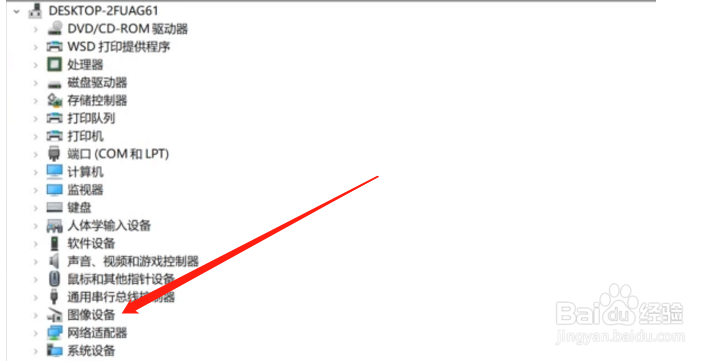
2、点击打开设备管理器界面之后,我们在设备列表中找到图像设备这个功能选项,然后点击打开它下面的选项。
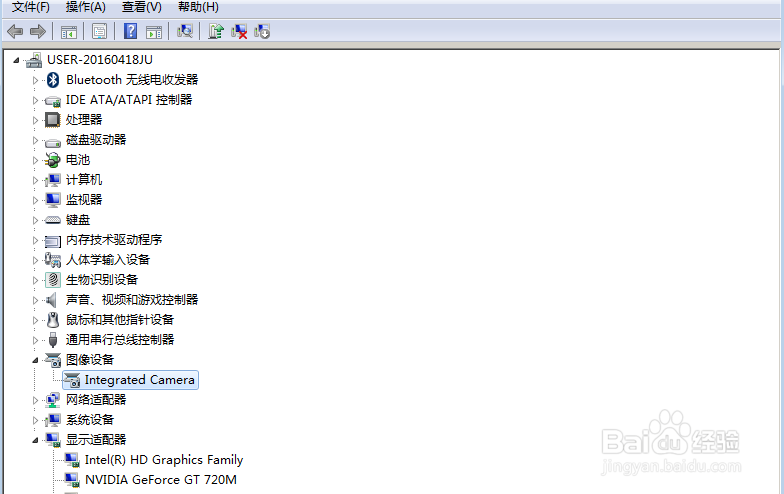
3、接着我们就可以看到电脑上的图像设备,也就是摄像头了,左边是一个摄像头的图标,然后我们用鼠标右键点击它。
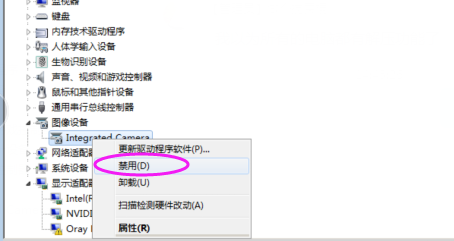
4、点击之后,在出现的选项中选择点击禁用设备这个功能选项。
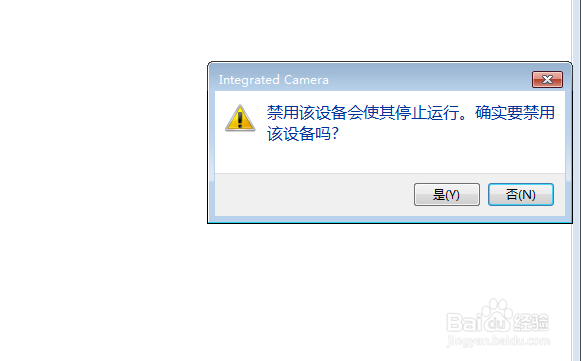
5、点击禁用之后系统会弹出一个提示界面,告诉我们禁用之后此设备会停止运行,然后我们点击是按钮即可将摄像头关闭掉。
时间:2026-04-22 00:22:23
1、首先找到我的电脑图标,右键点击之后选择属性按钮点击进去,然后在出现的界面中点击设备管理器。
2、点击打开设备管理器界面之后,我们在设备列表中找到图像设备这个功能选项,然后点击打开它下面的选项。
3、接着我们就可以看到电脑上的图像设备,也就是摄像头了,左边是一个摄像头的图标,然后我们用鼠标右键点击它。
4、点击之后,在出现的选项中选择点击禁用设备这个功能选项。
5、点击禁用之后系统会弹出一个提示界面,告诉我们禁用之后此设备会停止运行,然后我们点击是按钮即可将摄像头关闭掉。
