455R4J系列如何更改PIN密码?(Win8.1)

 时间:2024-10-14 05:00:01

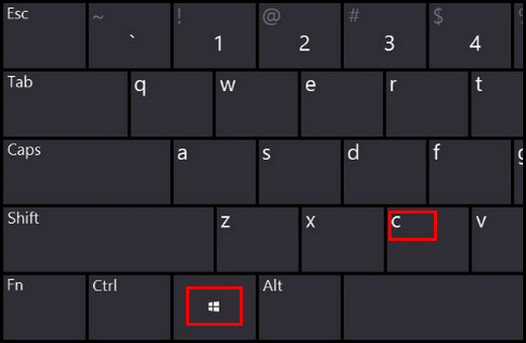
1、在桌面模式下,按键盘的【Windows】键+【C】键调用出超级菜单。

455R4J系列如何更改PIN密码?(Win8.1)

2、在超级菜单中,选择【设置】。

455R4J系列如何更改PIN密码?(Win8.1)

3、选择右下角的【更改电脑设置】。

455R4J系列如何更改PIN密码?(Win8.1)

4、在“电脑设置”中选择【帐户】。

455R4J系列如何更改PIN密码?(Win8.1)

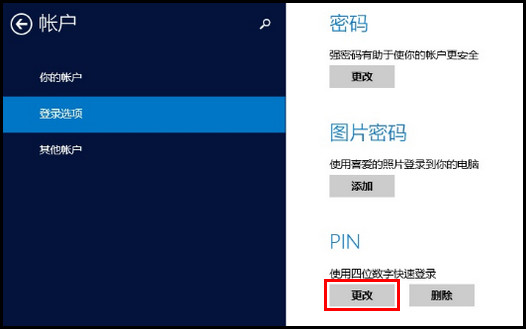
5、 选择【登录选项】。

455R4J系列如何更改PIN密码?(Win8.1)

6、 选择下方的【更改】。

455R4J系列如何更改PIN密码?(Win8.1)

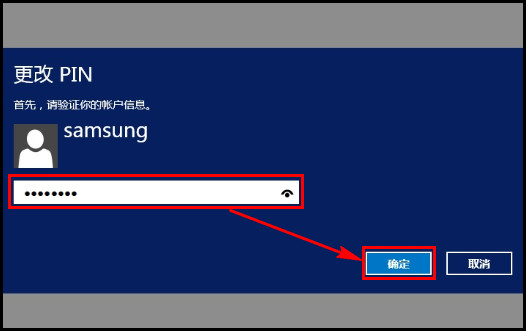
7、根据提示输入您当前的系统登录密码,然后点击下方的【确定】。

455R4J系列如何更改PIN密码?(Win8.1)

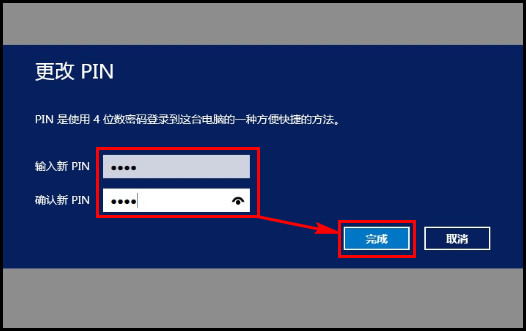
8、输入及确认新的PIN密码后,点击下方的【完成】即可。

455R4J系列如何更改PIN密码?(Win8.1)
  • 455R4J系列如何创建PIN密码?(Win8.1)
  • 455R4J系列如何更改密码策略?(Win8.1)
  • 455R4J系列如何取消用户帐户密码?(Win8.1)
  • 455R4J系列如何创建用户帐户密码?(Win8.1)
  • 455R4J系列如何更改鼠标指针形状?(Win8.1)
  • 热门搜索
    花椒鸡的正宗做法 胖头鱼的家常做法 微信分付怎么开通 鱼丸的做法视频 血压高怎么调理才会降 鱼漂的做法 踉跄怎么读 红烧鳗鱼的做法 英里和公里怎么换算 烫伤后怎么处理