1、首先打开软件,然后新建一个幻灯片,这个新建幻灯片大家都会的哈,有的版本直接点主机面就会新建幻灯片的,如图:

2、新建好空白的幻灯片之后,我们在上边打上一些文字,用来作为幻灯片的主题内容,当然文字随意,画画都行,如图:

3、然后在软件的左上角单击,在弹出的下拉列表中找到文档加密选项,然后选中它,在右边就会显示3个选项,在其中选择密码加密,如图:

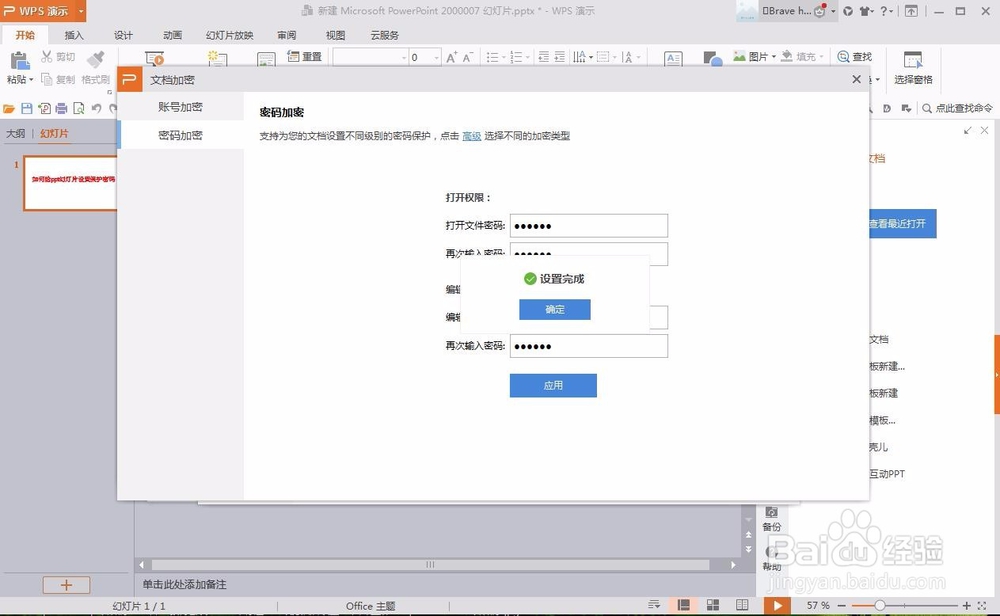
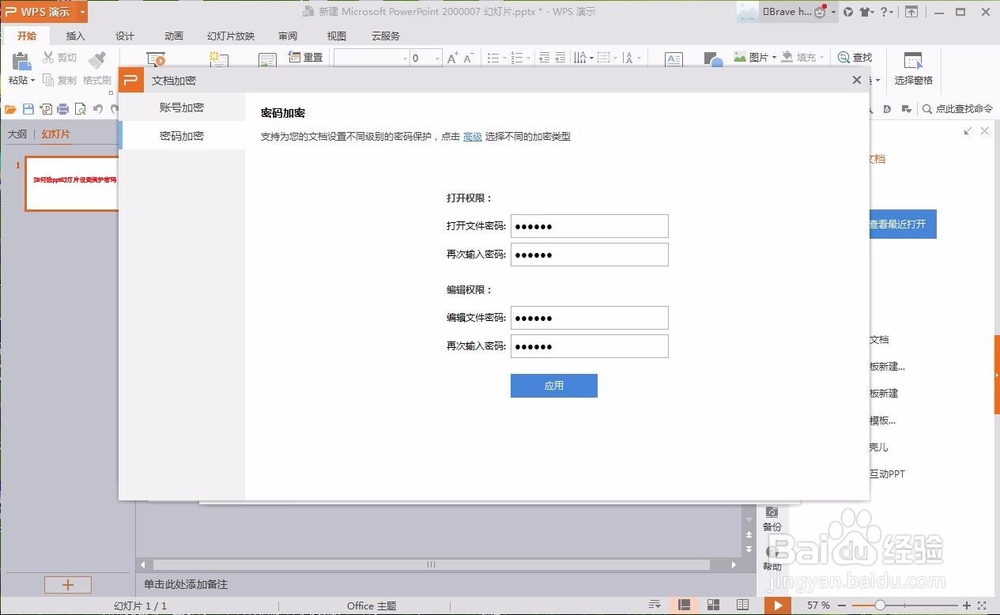
4、选择密码加密之后就会弹出设置窗口,这里的密码机密有打开权限和编辑权限,我们都可以设置为同一密码,当然密码要容易记住的,输入好之后点击确定。就会弹出设置完成的提示窗口,如图:

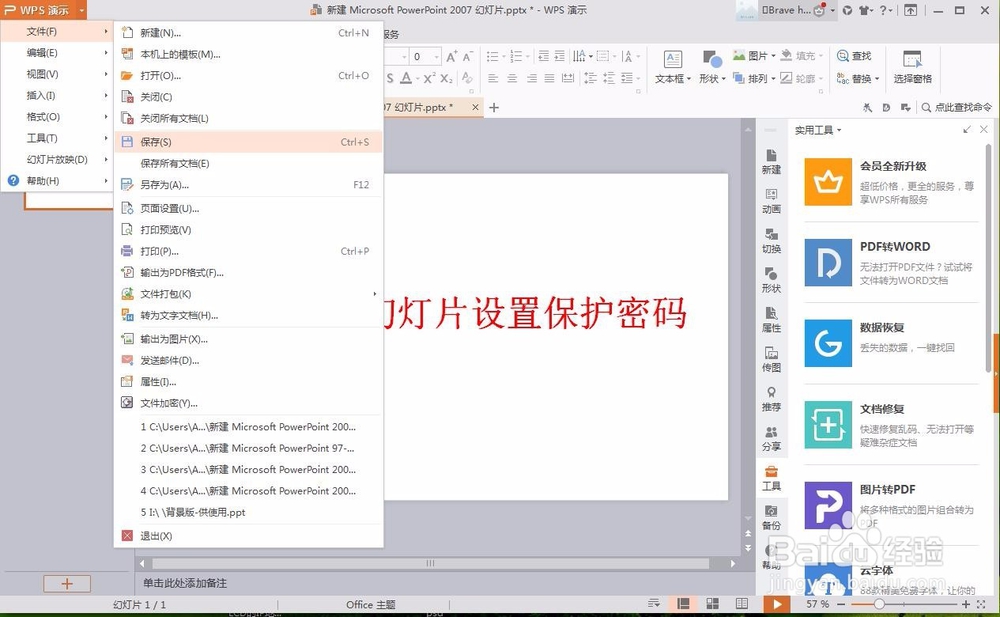
5、设置好密码之后,我们要记得把文档保存一下,选择文件,然后保存即可!如图所示保存的选项。
6、然后关闭做好的ppt,然后我们重新打开,就会发现提示要输入密码才能进入,这时候我们的ppt就成功的设置好保护密码了。

