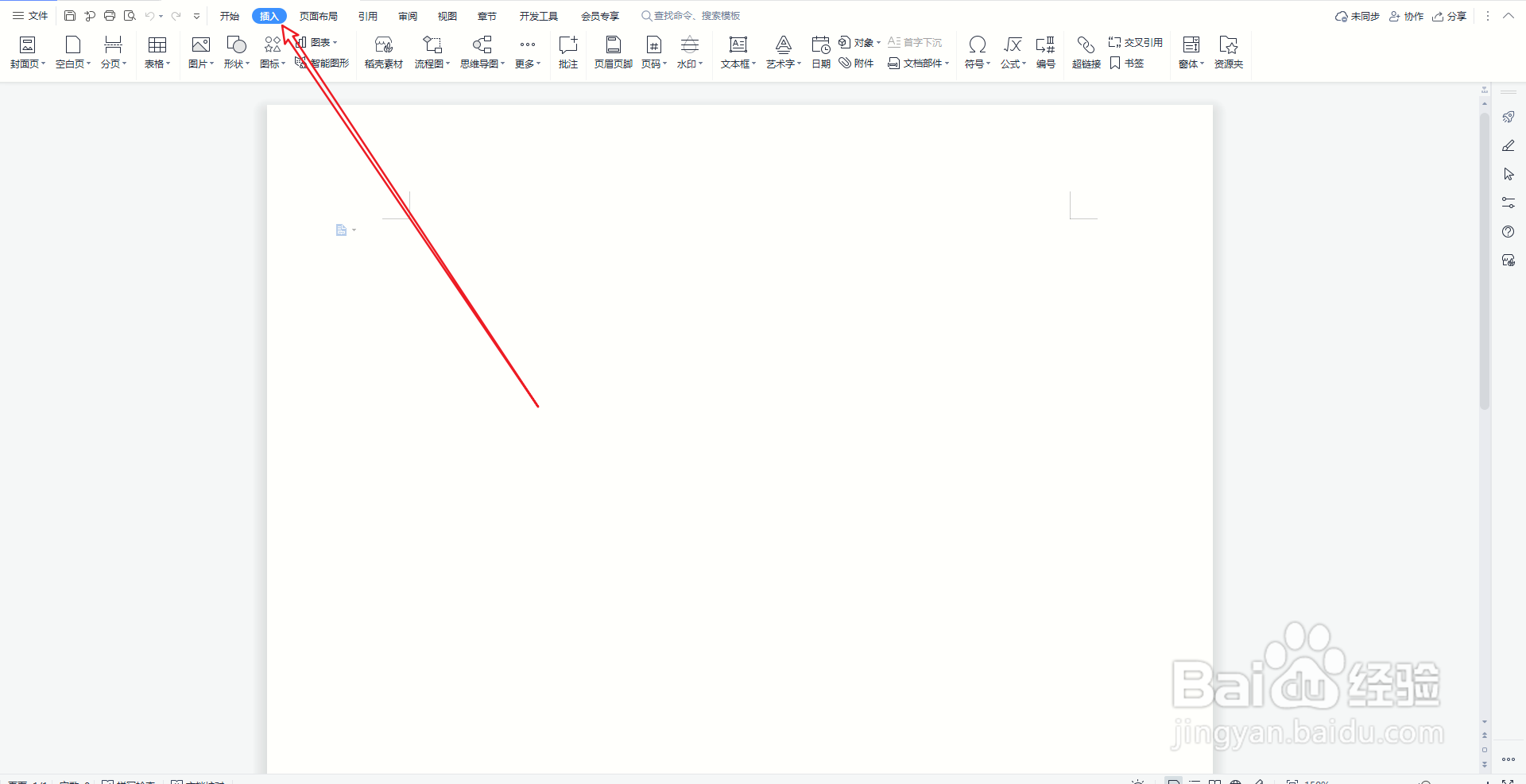
1、点击插入
在首页点击菜单栏中的插入选项。
2、点击图片
点击工具栏中的图片选项。

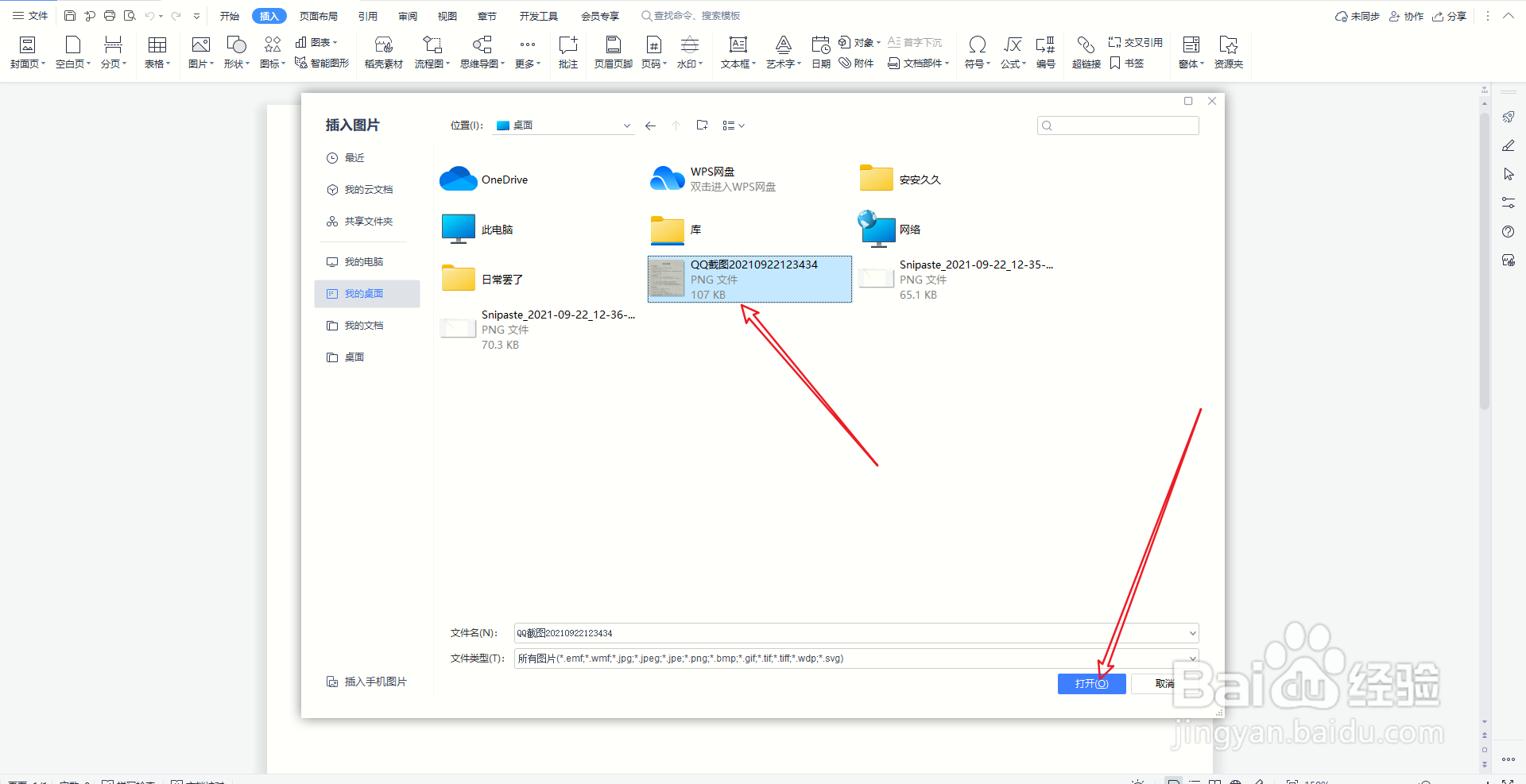
3、选择图片
选择本地图片,点击一张底色灰色的图片并打开。
4、点击增加对比度
然后选中图片点击增加对比度选项。

5、点击增加亮度
接着选中图片点击增加亮度选项。

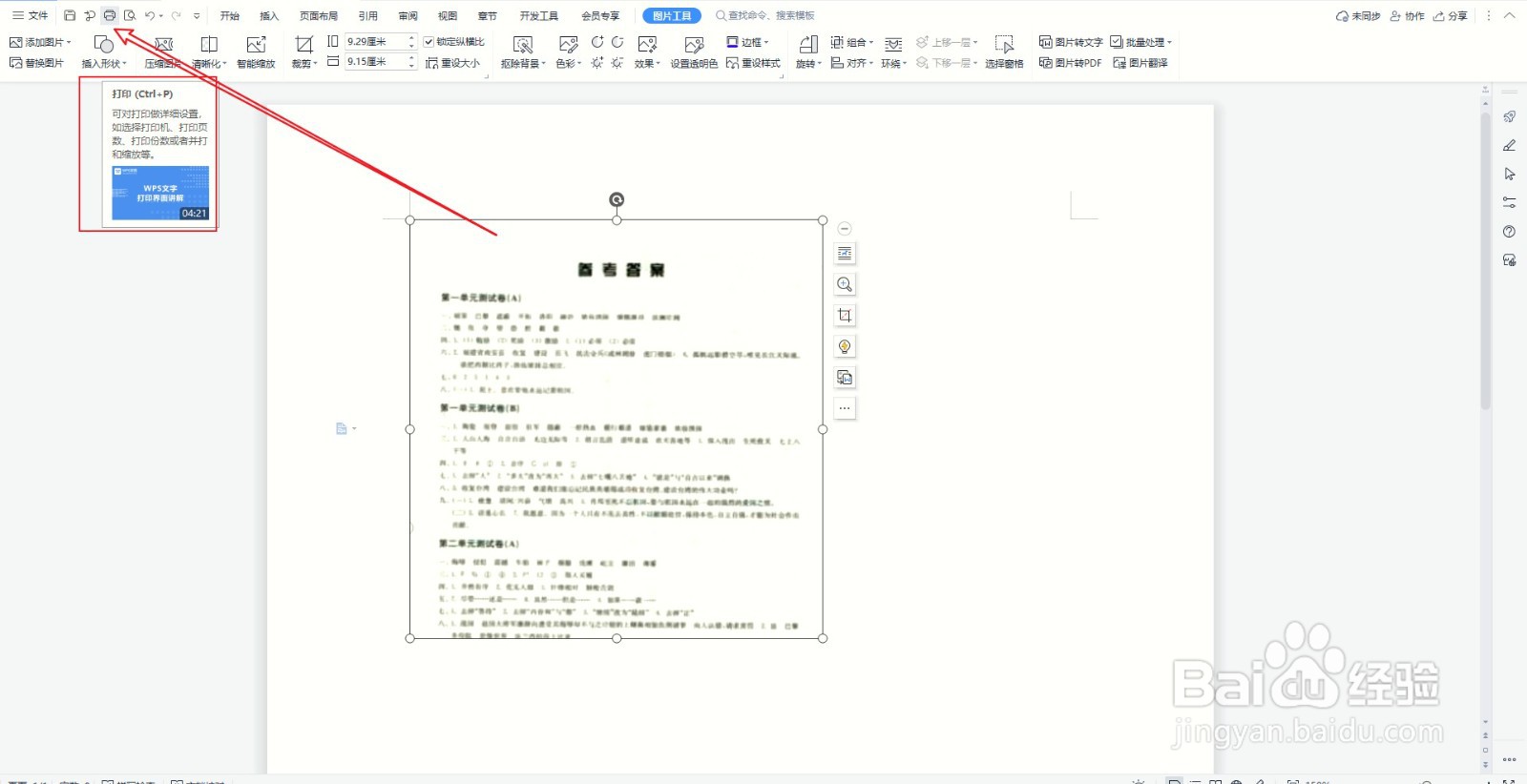
6、点击打印
完成后已经去除图片的灰色底色了。点击另存为保存图片,再进行打印即可。
时间:2026-04-25 01:22:22
1、点击插入
在首页点击菜单栏中的插入选项。
2、点击图片
点击工具栏中的图片选项。
3、选择图片
选择本地图片,点击一张底色灰色的图片并打开。
4、点击增加对比度
然后选中图片点击增加对比度选项。
5、点击增加亮度
接着选中图片点击增加亮度选项。
6、点击打印
完成后已经去除图片的灰色底色了。点击另存为保存图片,再进行打印即可。
