天猫怎样批量退款 如何批量退款退货

 时间:2026-02-15 02:07:55

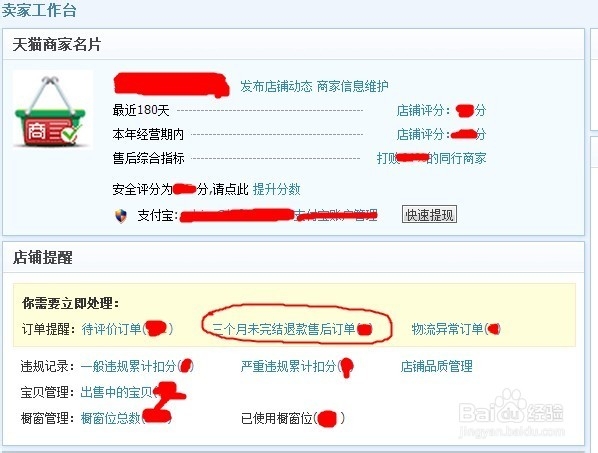
1、第一步:我们正常登陆天猫的后台,然后我们直接点击进人“商家中心”如下图所示:
天猫怎样批量退款 如何批量退款退货

2、第二步:我们直接点击“三个月未完结退款售后订单”,我们直接进入主界面。如下图所示:
天猫怎样批量退款 如何批量退款退货

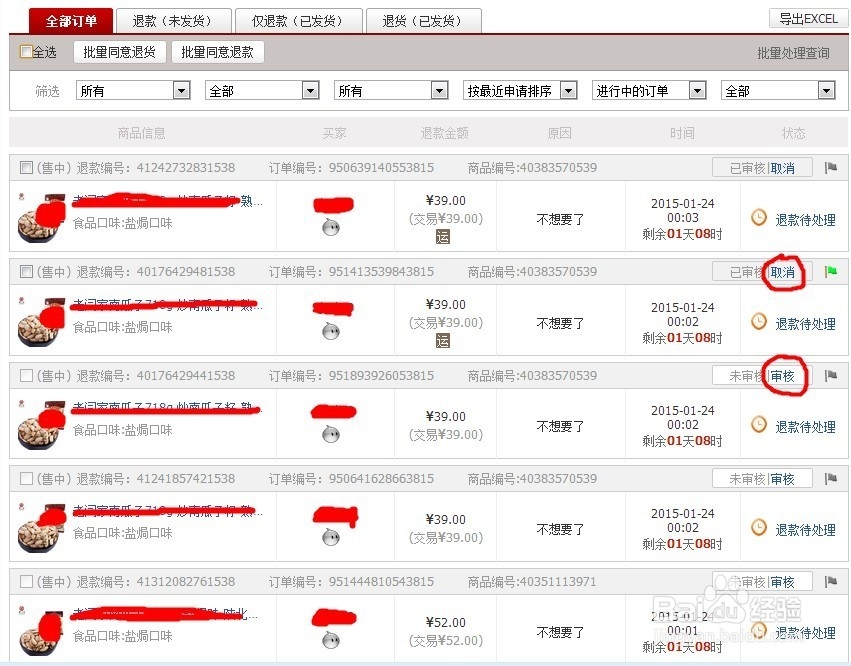
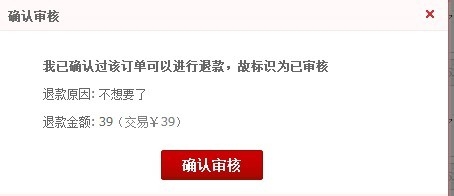
3、第三步:在这里有大量的退款,我们一个一个的退款很麻烦,我们可以直接先全部审核,然后进行批量审核。如下图所示:
天猫怎样批量退款 如何批量退款退货

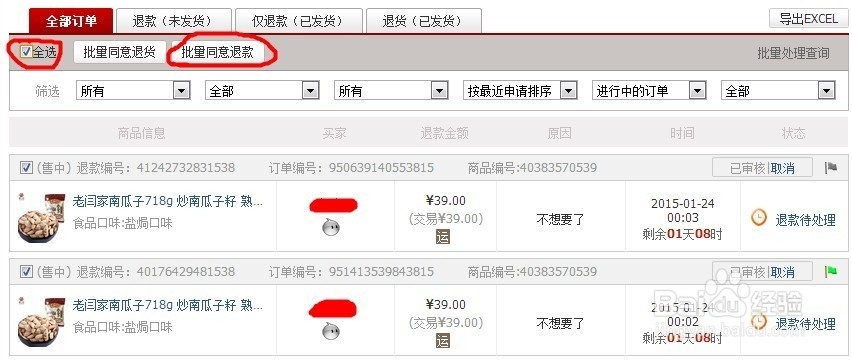
4、第四步:我们全部审核通过后,我们就点击“全选”如下图所示:

天猫怎样批量退款 如何批量退款退货

5、第五步:然后我们直接点击“批量同意退款”进入主界面,如下图所示:

天猫怎样批量退款 如何批量退款退货

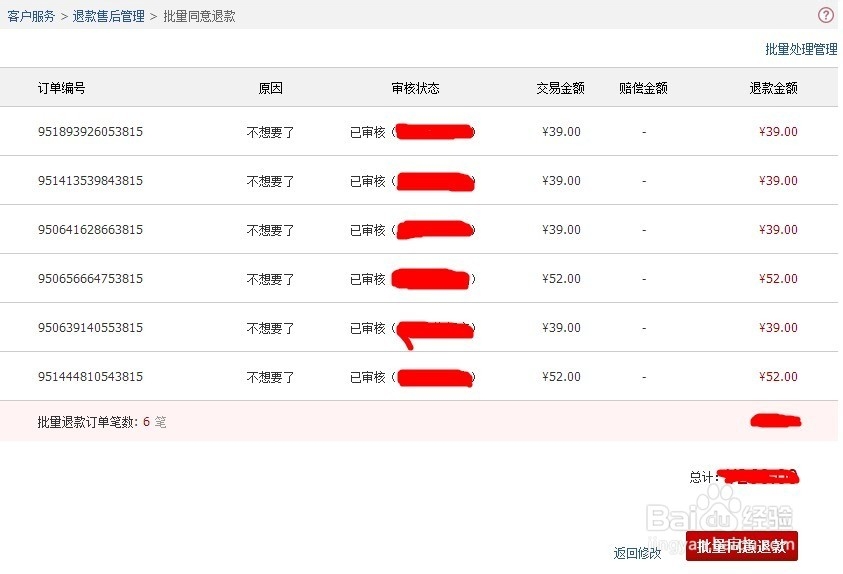
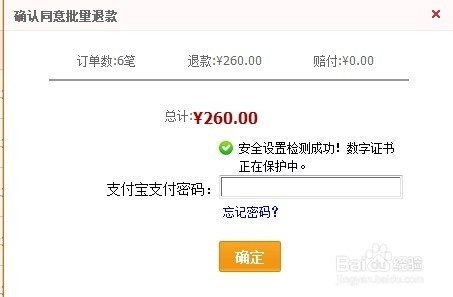
6、第六步:我们看到后,核实退款准确,我们直接点击“批量同意退款”。这样我们就批量同意退款了。如下图所示:
天猫怎样批量退款 如何批量退款退货

7、最后我们收入密码后,直接确定,就退款成功了,这样只输入一次密码。

  • 淘宝怎么批量退款申请
  • 同一个订单多件退款怎么退
  • 淘宝怎么批量申请退货
  • 淘宝如何进行批量申请退款
  • 淘宝怎么批量退款
  • 热门搜索
    姚笛文章怎么回事 玛卡怎么吃 山药怎么炒好吃 小孩久咳不愈怎么办 qq邮箱怎么登陆 横道图怎么画 路由器接路由器怎么设置 白癜风是怎么引起的 怎么瘦小腹 英语怎么拼