电脑管家怎样卸载及升级软件

 时间:2026-04-30 20:10:11

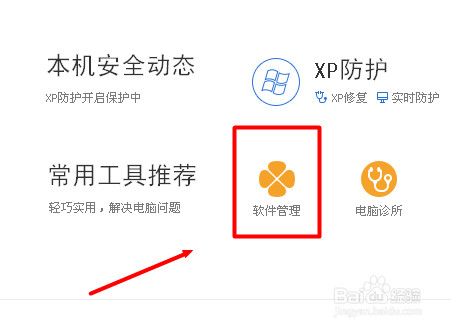
1、安装电脑管家后,点击打开软件。

电脑管家怎样卸载及升级软件

2、点击界面中的“软件管理”选项。

电脑管家怎样卸载及升级软件

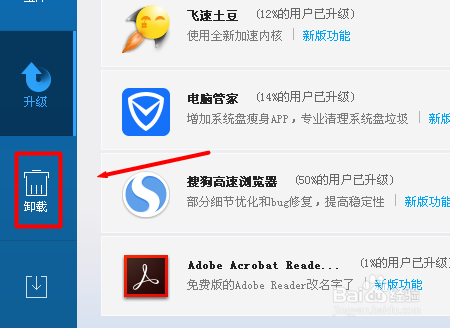
3、点击“卸载”,进入软件卸载界面。

电脑管家怎样卸载及升级软件

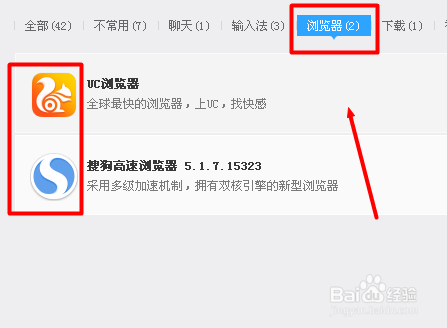
4、可以先查询都有些什么软件,再确定卸载哪些软件。

电脑管家怎样卸载及升级软件

5、在导航条中,有不同功能软件的快捷链接,也可以通过导航快速找到软件。

电脑管家怎样卸载及升级软件

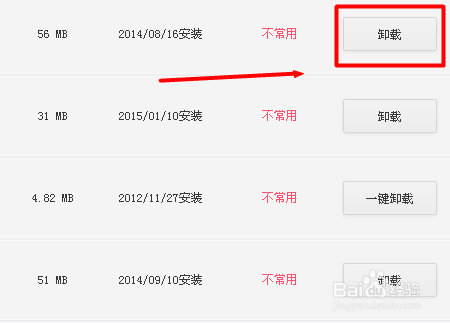
6、点击想要卸载的软件右侧的“卸载”选项即可。如果软件没有被完全清理,可以根据提示,选择彻底清理后,完成软件卸载。
电脑管家怎样卸载及升级软件

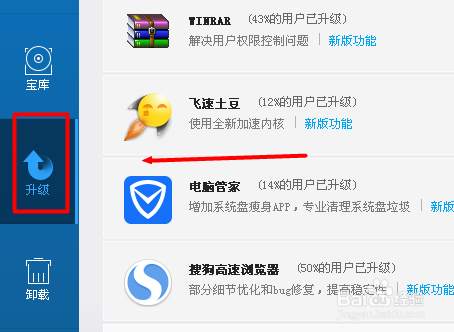
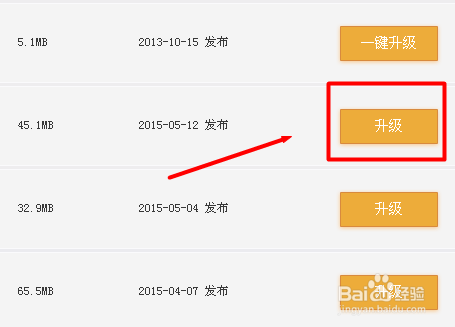
1、如果想要升级软件的话,点击“升级”选项。

电脑管家怎样卸载及升级软件

2、点击想要升级的软件右侧的“升级”选项即可。

电脑管家怎样卸载及升级软件

3、如果不想看到某一个软件的升级提醒,可以将鼠标移动到“升级”图标的左侧空白处,会自动出现“不再提醒”图标,点击之后,该软件不会在升级提醒中出现。

电脑管家怎样卸载及升级软件

  • win7 windows update 无法更新错误代码80072EFE
  • u启动开启内存检测教程
  • Win10如何设置开机时自动创建还原点
  • 怎样更改win7更新设置
  • 正常启动模式下:Ghost系统安装步骤
  • 热门搜索
    珀莱雅化妆品怎么样 荷花怎么折 长期便秘怎么办 久咳不愈怎么办 剖腹产后怎么瘦肚子 老掉头发怎么办 怎么样开淘宝网店 五行缺金怎么办 清宫表怎么看 大众速腾怎么样