excel如何实现数据抽样

 时间:2026-02-14 09:30:05

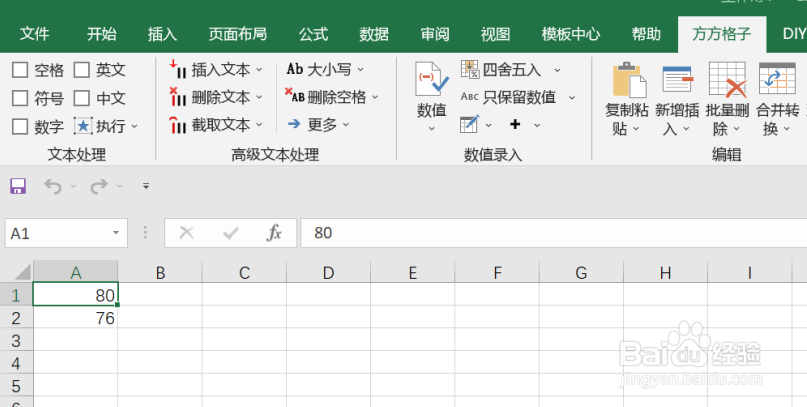
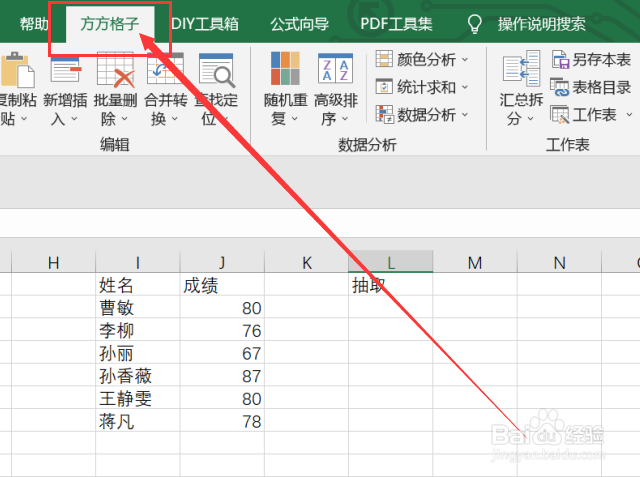
1、我们经常会遇到我们需要将表格内的单元格中数据来进行抽样,首先我们需要先打开excel软件,点击软件内的“方方格子”选项卡。
excel如何实现数据抽样

2、点击方方格子选项卡后,我们要点击数据分析模块中“随机重复”选项卡。

excel如何实现数据抽样

3、点击随机重复选项卡后,再点击下拉菜单中的“更多抽样”选项卡,再点击“抽样”选项卡。

excel如何实现数据抽样

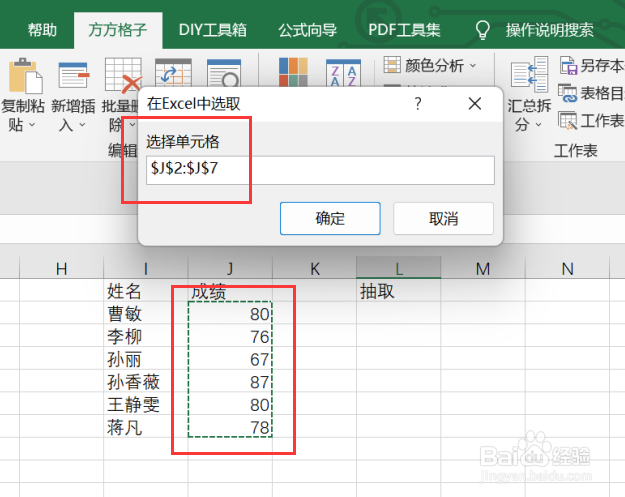
4、点击抽样选项卡后,就会出现一个对话框,我们要根据对话框内容来选择我们要进行处理的数据区域,这里我们选中的是J2:J7。
excel如何实现数据抽样

5、选中要进行处理的数据区域后,就会再次出现一个对话框,我们要根据对话框内容来选择我们要进行的操作。

excel如何实现数据抽样

6、如图所示,点击确定后,就可以获得我们所需要的结果了。

excel如何实现数据抽样

  • 如何在Excel中快速抽取样本
  • 用excel进行抽样
  • 如何用excel进行抽样
  • 在Excel中如何进行随机抽样
  • Excel怎么随机抽样数据
  • 热门搜索
    小腹隐隐作痛是什么原因女性 剑姬一秒五刀怎么打 如何修复浏览器 文件共享怎么设置 正常的基督徒生活 毛衣从上往下怎么织 日常生活用品 特别的近义词是什么 龙珠超宇宙怎么玩 10月10日是什么星座