1、首先在wps官网下载安装wps office 2019 ,下载安装完成之后,点击打开

2、然后点击左上角的新建按钮,新建一个空白的文档

3、接着点击页面右上角的云服务选项卡

4、点击页面右上角的在线写作

5、然后把文件保存到WPS的云端
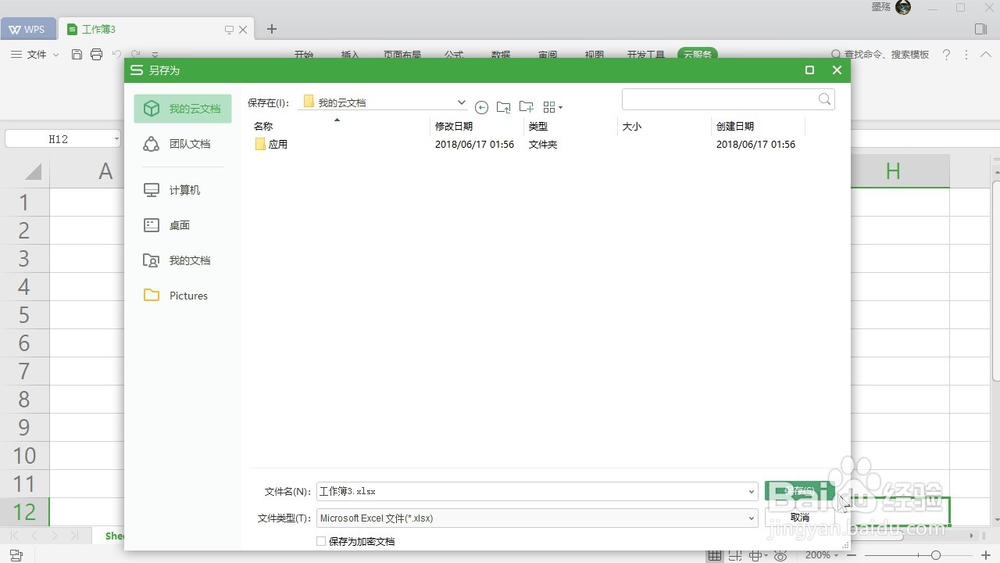
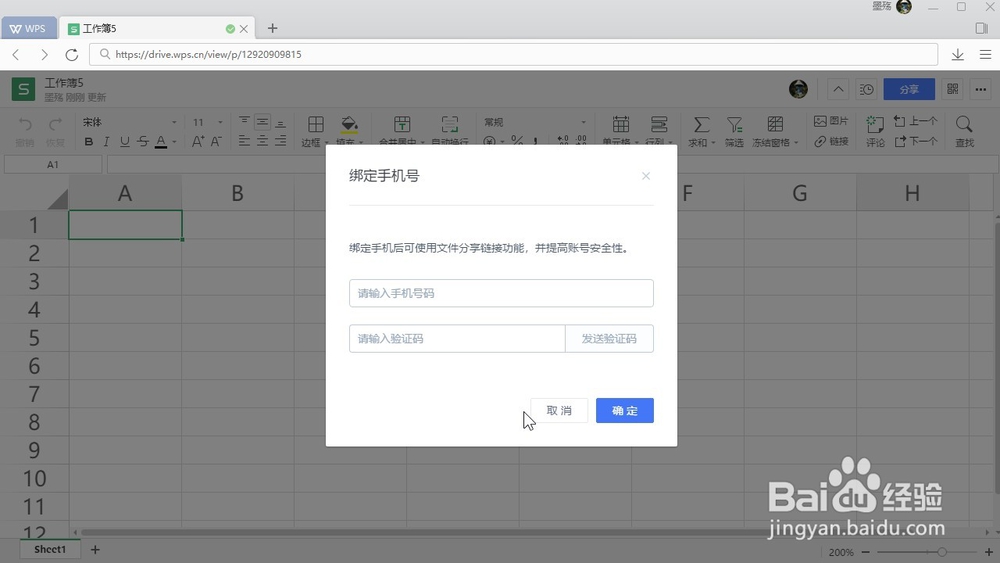
6、然后通过云文件打开,打开之后,点击页面右上角的分享,把文件的链接分享给我们的好友之后,我们的好友就可以通过链接来打开网页版的文件,这样所有人都可以共同的编辑同一个文件

时间:2026-04-22 13:02:07
1、首先在wps官网下载安装wps office 2019 ,下载安装完成之后,点击打开
2、然后点击左上角的新建按钮,新建一个空白的文档
3、接着点击页面右上角的云服务选项卡
4、点击页面右上角的在线写作
5、然后把文件保存到WPS的云端
6、然后通过云文件打开,打开之后,点击页面右上角的分享,把文件的链接分享给我们的好友之后,我们的好友就可以通过链接来打开网页版的文件,这样所有人都可以共同的编辑同一个文件
