ps如何在图片上做环形文字

 时间:2026-02-13 08:58:23

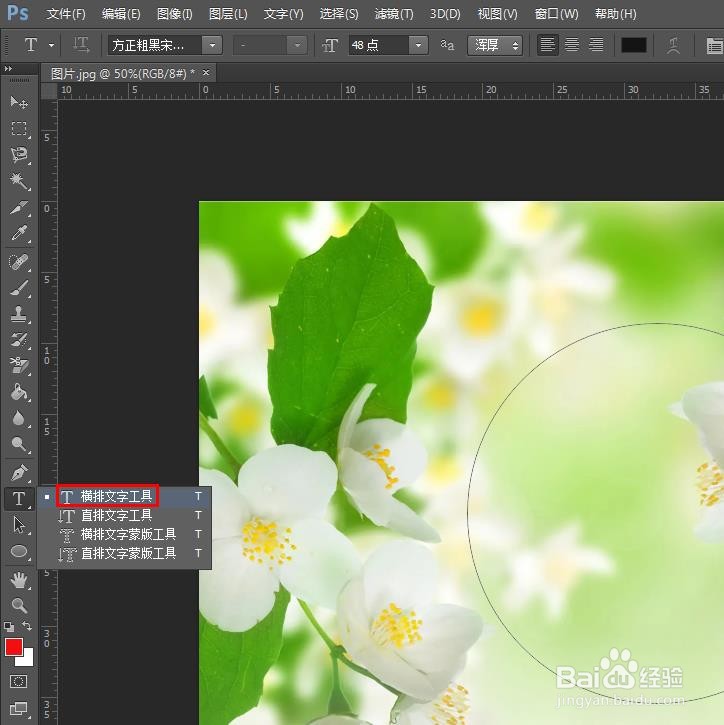
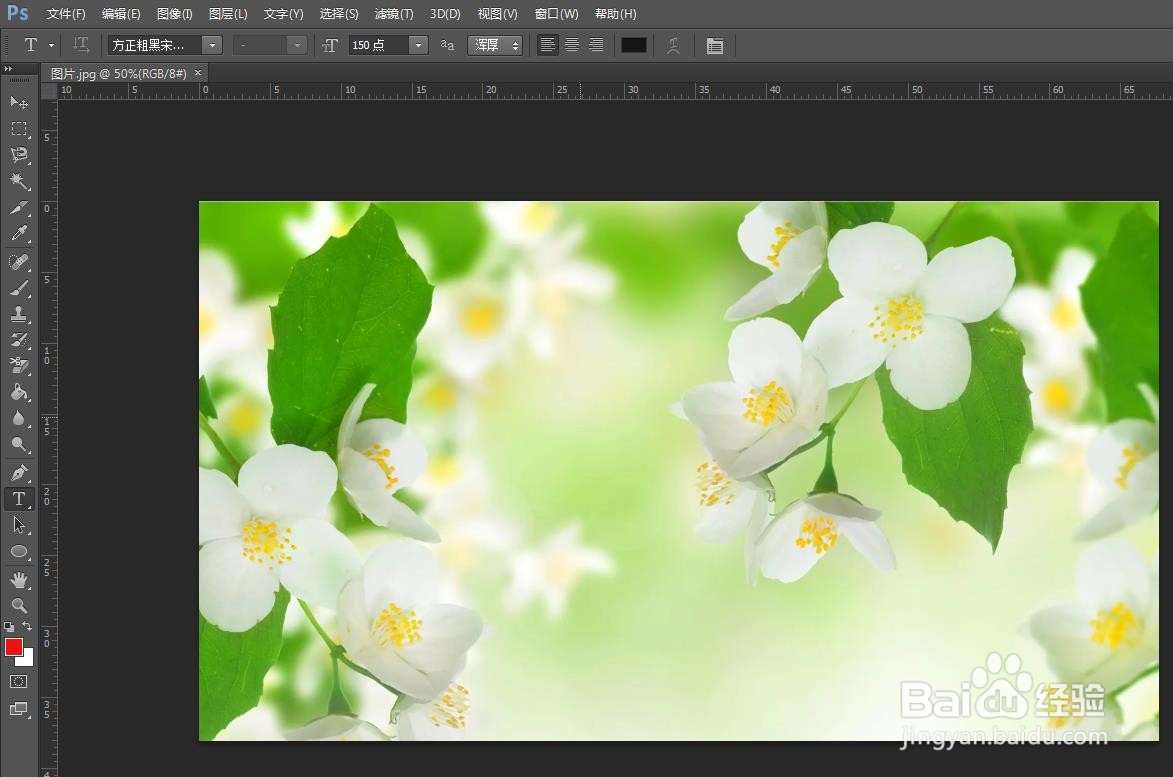
1、第一步:在ps中,按下快捷键Ctrl+O键,在弹出的对话框中,打开一张需要添加环形文字的图片。

ps如何在图片上做环形文字

ps如何在图片上做环形文字

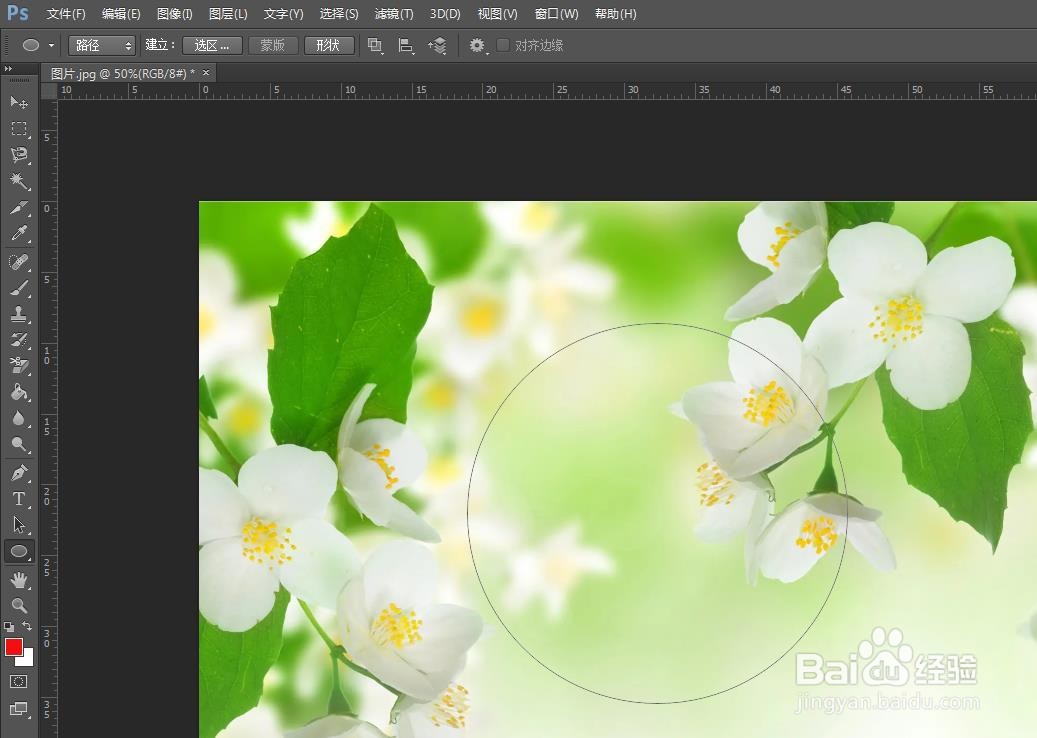
2、第二步:在左侧的工具栏中,选择“椭圆工具”,并在上方工具栏中设置成“路径”模式。

ps如何在图片上做环形文字

ps如何在图片上做环形文字

3、第三步:按住shift键,同时按住鼠标左键,在图片中创建一个圆形路径。
ps如何在图片上做环形文字

4、第四步:在左边的工具栏,选择“横排文字工具”。

ps如何在图片上做环形文字

5、第五步:在圆形路径上面,单击鼠标左键,出现一个光标。

ps如何在图片上做环形文字

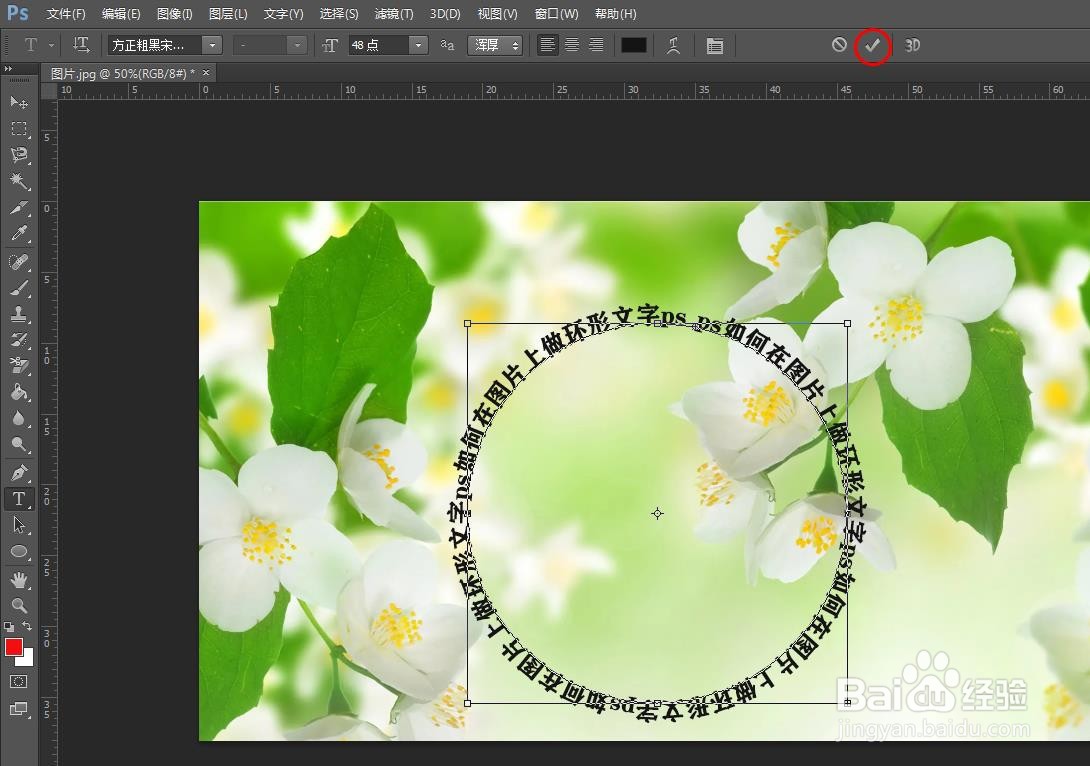
6、第六步:输入要做成环形的文字内容,如下图所示,输入完成后,单击上方工具栏中的“√”按钮。
ps如何在图片上做环形文字

7、如下图所示,就是ps中在图片上做环形文字的效果。

ps如何在图片上做环形文字

  • ps如何打圈内环形文字
  • PS中如何制作环形文字效果
  • PS怎么做出环形文字
  • ps怎么设置圈内环形文字
  • PhotoShop怎样制作环形文字
  • 热门搜索
    qq被盗怎么办 眼睛的睛怎么组词 电表怎么看度数图解 亚索怎么玩 检查报告怎么写 科颜氏眼霜怎么样 怎么看风水 发动机型号怎么看 假音怎么练 手机进水怎么处理