Windows 10操作系统如何设置隐藏鼠标指针

 时间:2026-02-16 07:58:33

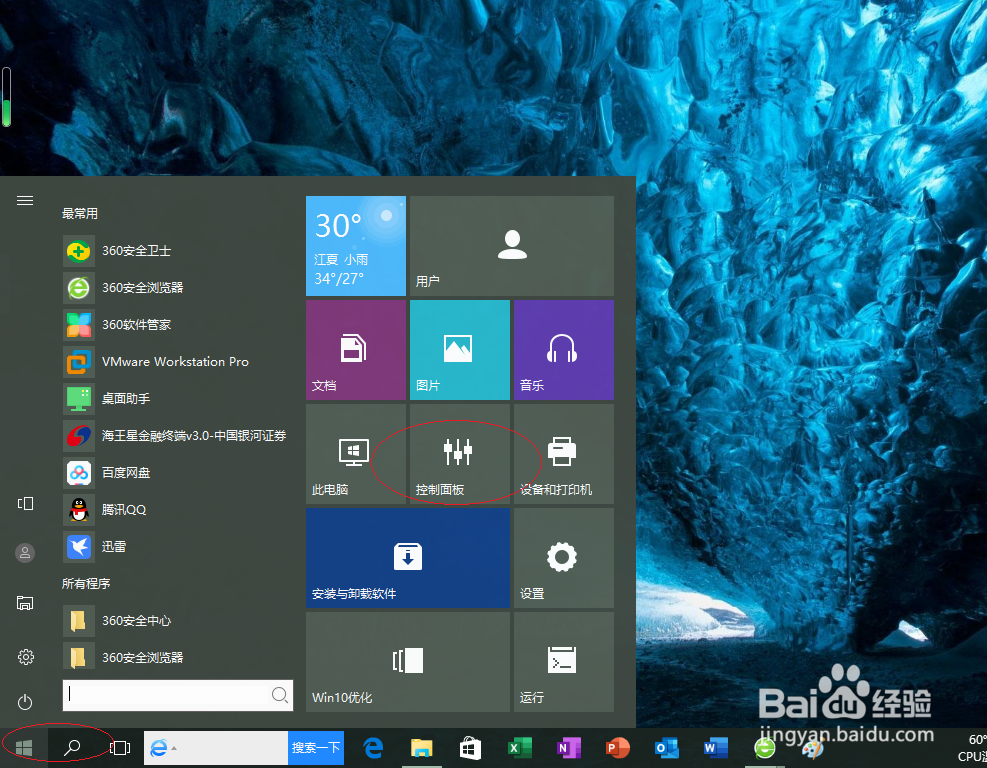
1、点击Windows 10任务栏“开始”按钮

Windows 10操作系统如何设置隐藏鼠标指针

2、选择"控制面板"磁贴

Windows 10操作系统如何设置隐藏鼠标指针

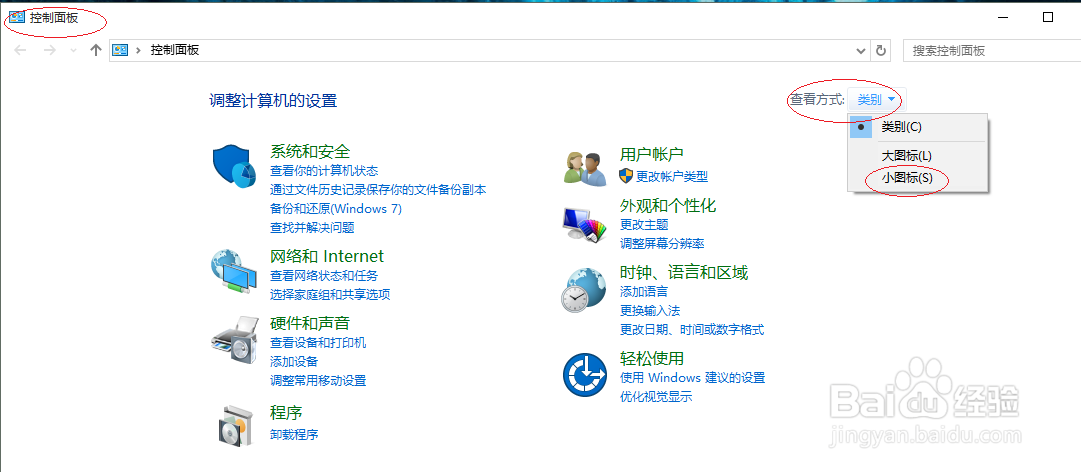
3、选择控制面板"大图标"查看方式

Windows 10操作系统如何设置隐藏鼠标指针

Windows 10操作系统如何设置隐藏鼠标指针

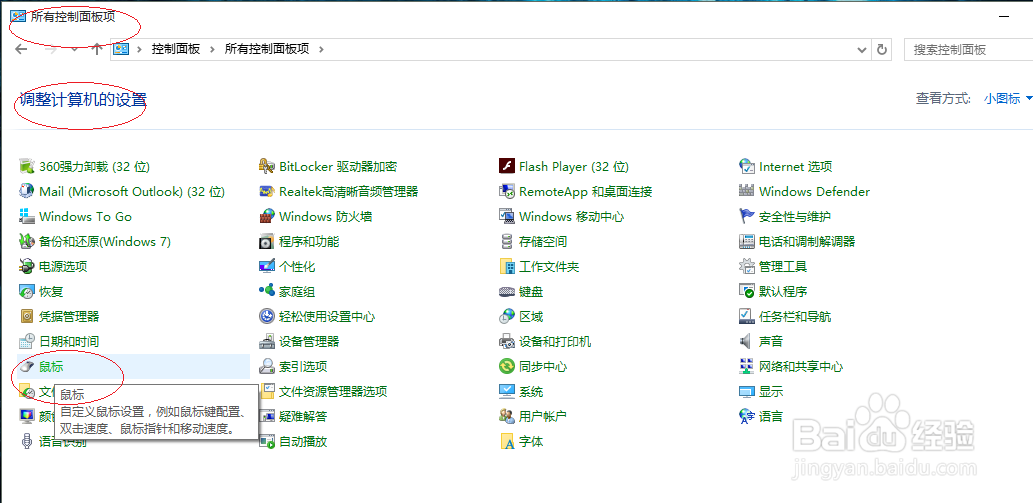
4、点击"鼠标"图标

Windows 10操作系统如何设置隐藏鼠标指针

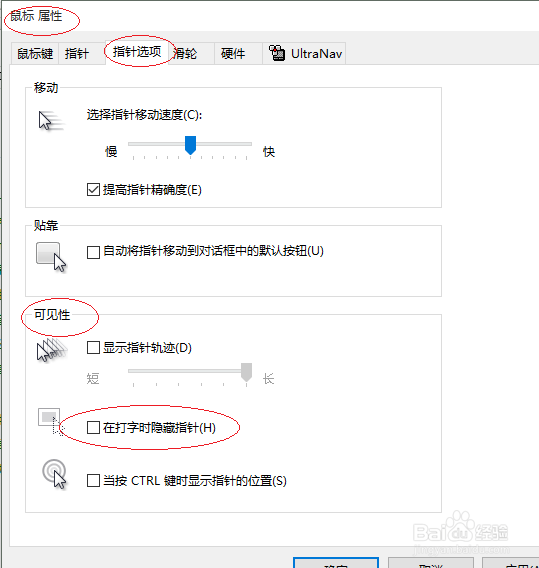
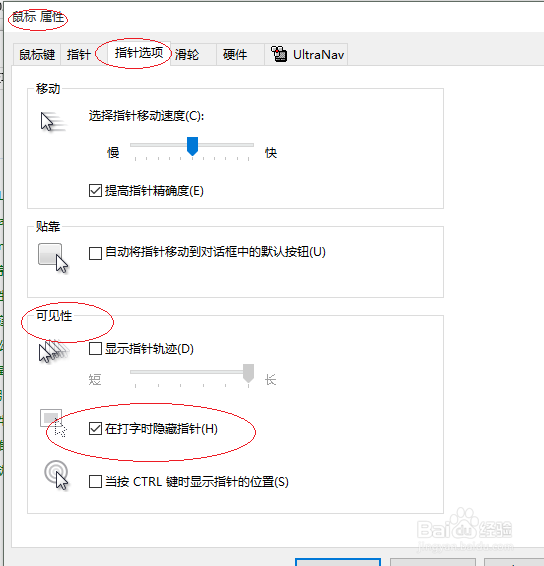
5、勾选"可见性|在打字时隐藏指针"复选框

Windows 10操作系统如何设置隐藏鼠标指针

6、完成隐藏鼠标指针的设置,本例到此感谢朋友们的关注

Windows 10操作系统如何设置隐藏鼠标指针

  • Windows 10如何不允许使用窗口动画
  • win10透明效果怎么启用?
  • Win10任务栏自动隐藏如何设置
  • win7电脑怎么设置为节能模式
  • 360杀毒如何设置文件白名单
  • 热门搜索
    在唐朝的宠妃生活 生活饮用水 ps的切片工具怎么用 如何选择婴儿奶粉 七日年化收益率是什么意思 7月14日是什么节日 如何提高英语口语能力 英语级别怎么分 生活中的酸甜苦辣 如何有效去黑眼圈