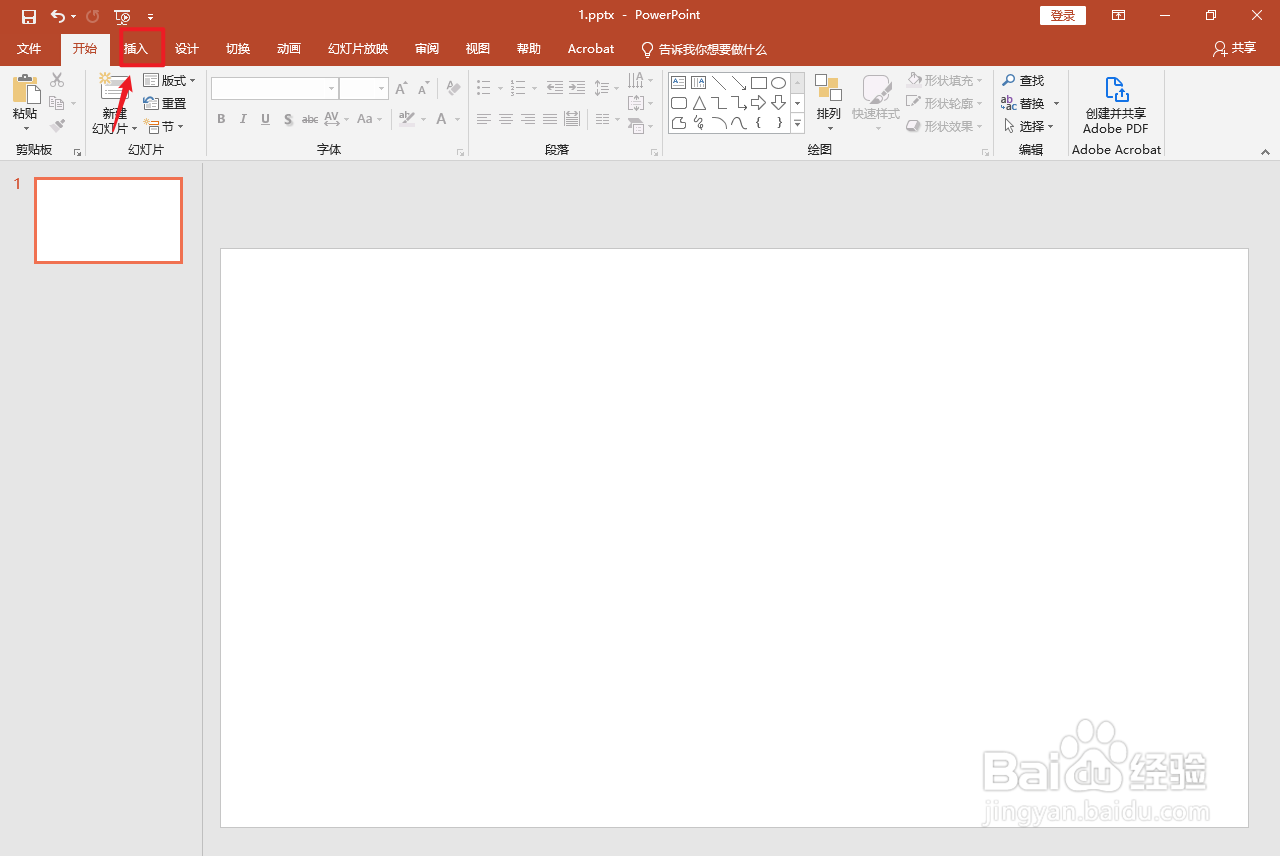
1、点击插入
点击上面的【插入】。
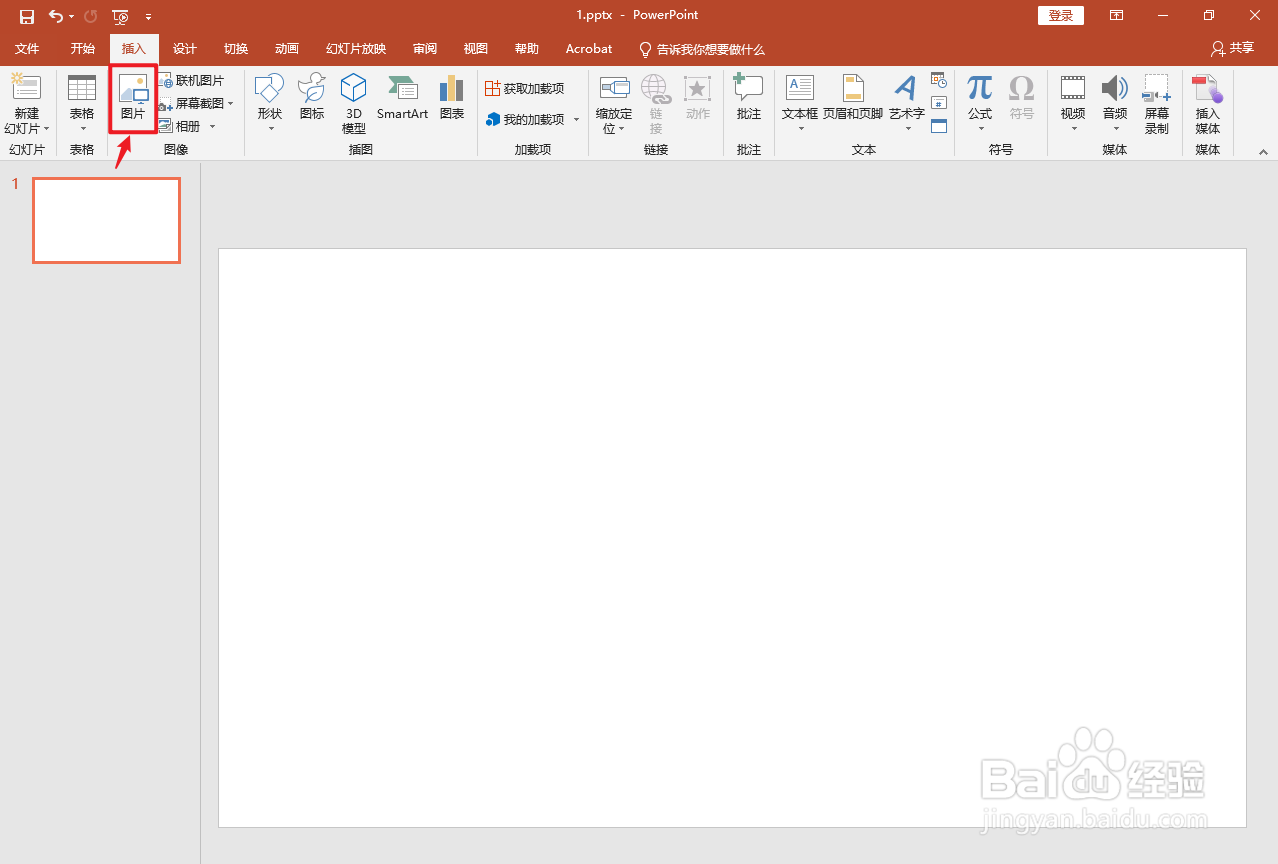
2、点击图片
点击上面的【图片】。
3、插入图片
弹出插入图片窗口框,选择图片,点击右下角的【插入】。

4、点击切换
点击上面的【切换】。

5、点击倒三角形
在声音栏的右边点击【倒三角形】图标。

6、点击声音
弹出白色框,点击需要添加的声音。

7、点击幻灯片放映
点击上面的【幻灯片放映】。

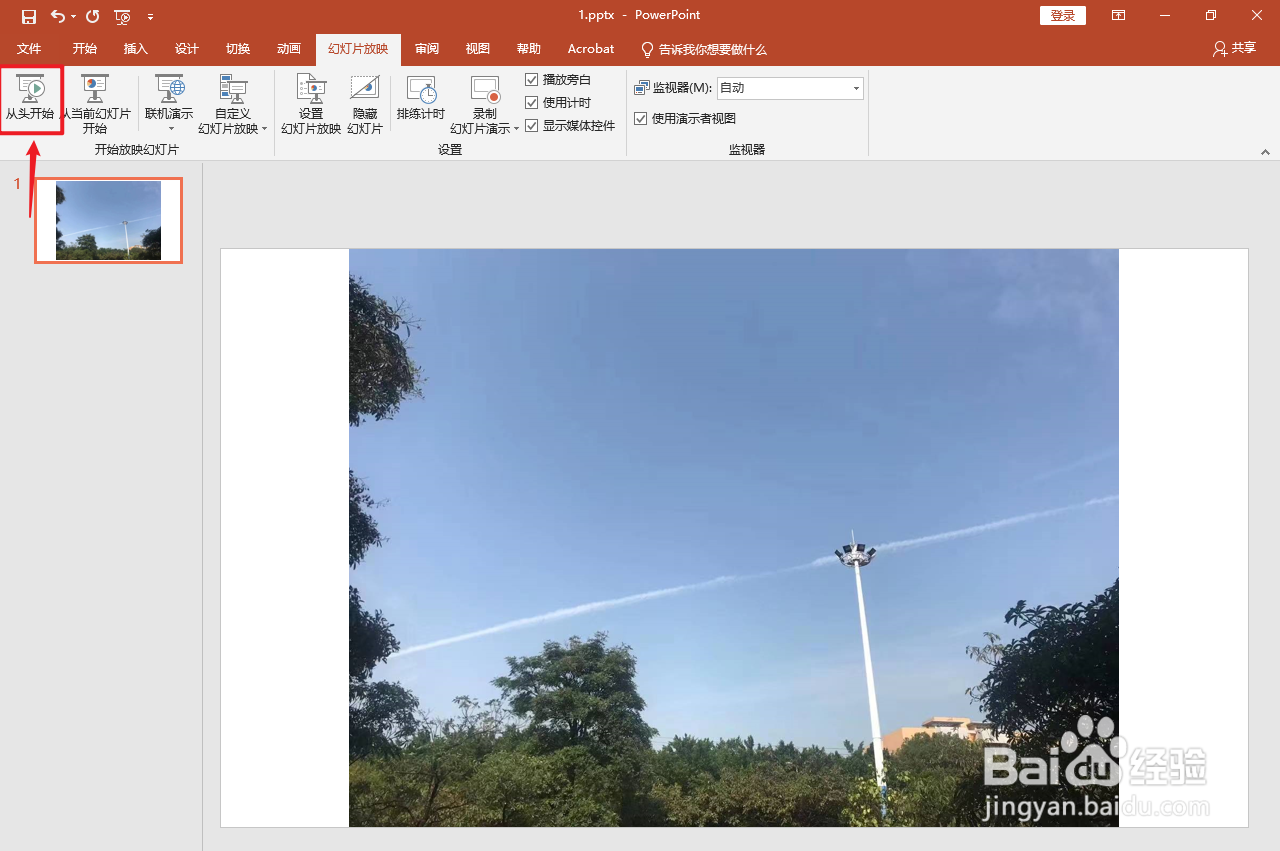
8、点击从头开始
点击【从头开始】即可。
时间:2026-05-06 15:56:28
1、点击插入
点击上面的【插入】。
2、点击图片
点击上面的【图片】。
3、插入图片
弹出插入图片窗口框,选择图片,点击右下角的【插入】。
4、点击切换
点击上面的【切换】。
5、点击倒三角形
在声音栏的右边点击【倒三角形】图标。
6、点击声音
弹出白色框,点击需要添加的声音。
7、点击幻灯片放映
点击上面的【幻灯片放映】。
8、点击从头开始
点击【从头开始】即可。
