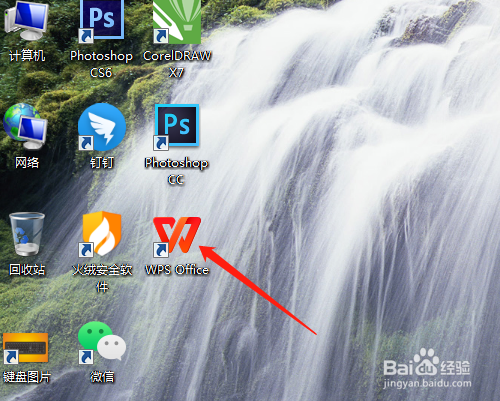
1、1. 双击打开桌面的Wps Office软件。
2、2. 单击新建,选文字,新建空白文档。

3、3. 单击插入菜单,形状,右箭头。

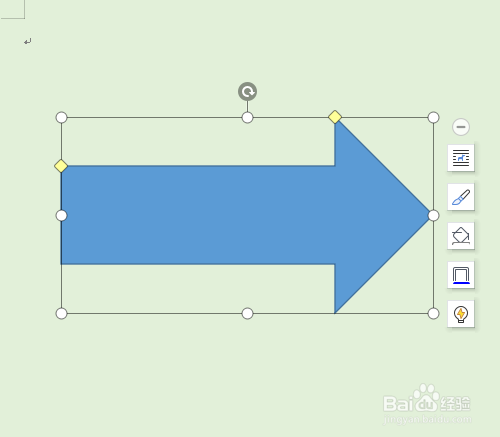
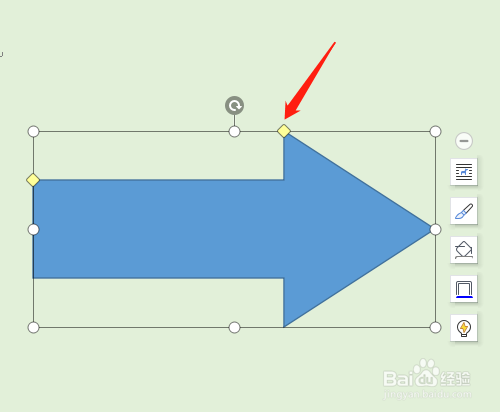
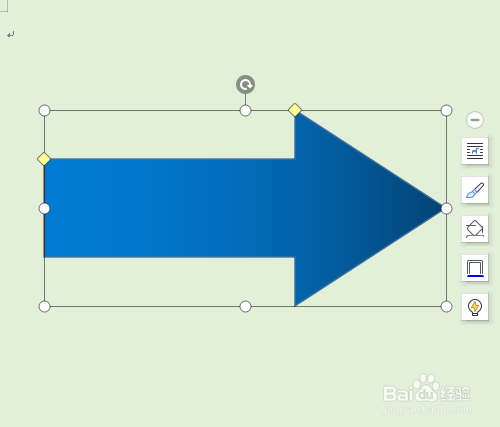
4、4. 拖动鼠标绘制出箭头,是默认的填充颜色,鼠标在菱形处调整箭头大小。
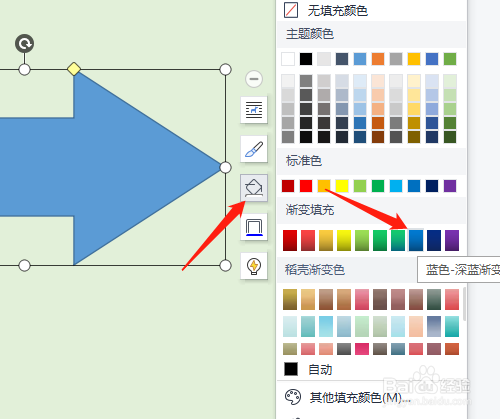
5、5. 单击形状填充选渐变填充类型。
时间:2026-04-22 15:07:34
1、1. 双击打开桌面的Wps Office软件。
2、2. 单击新建,选文字,新建空白文档。
3、3. 单击插入菜单,形状,右箭头。
4、4. 拖动鼠标绘制出箭头,是默认的填充颜色,鼠标在菱形处调整箭头大小。
5、5. 单击形状填充选渐变填充类型。
