如何用PS使用历史记录艺术画笔工具

 时间:2026-04-28 04:14:44

1、打开PS,按ctrl+O打开一张图片,如图

如何用PS使用历史记录艺术画笔工具

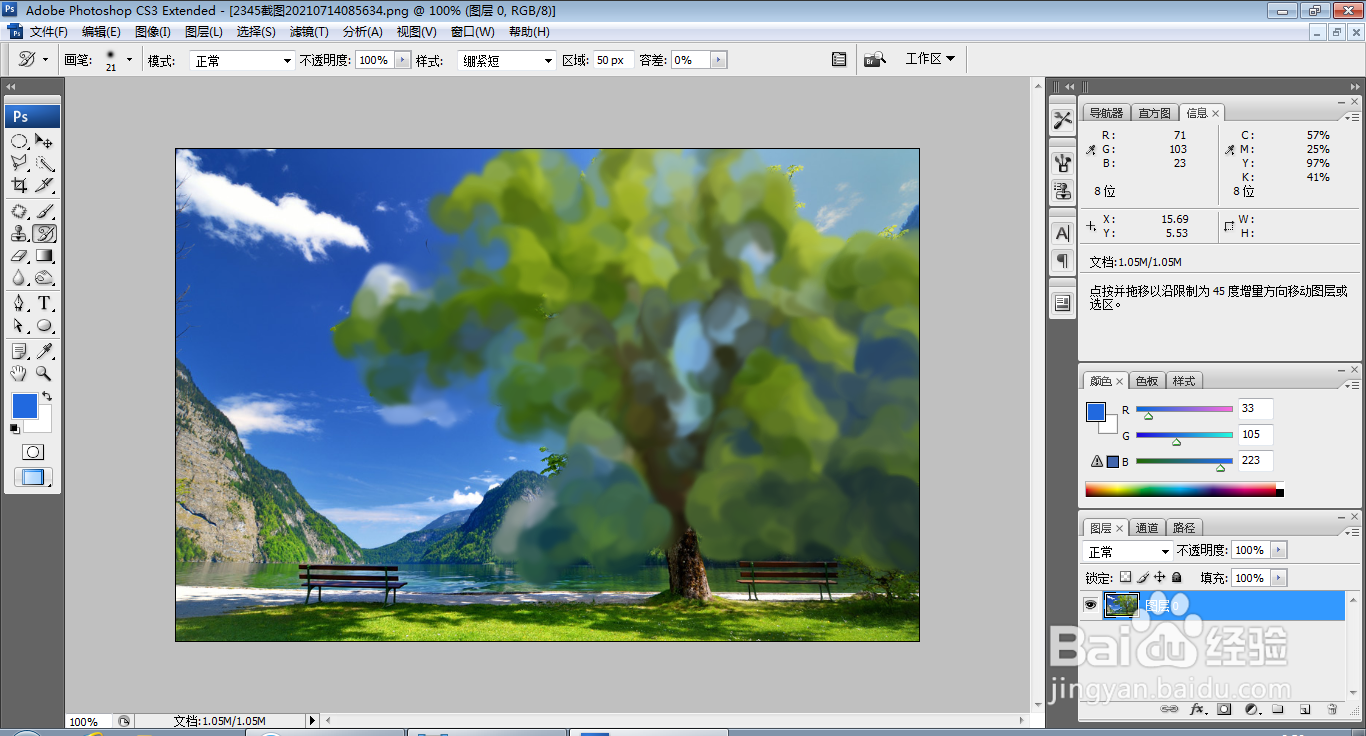
2、选择历史记录艺术画笔工具,在树上开始涂抹,如图

如何用PS使用历史记录艺术画笔工具

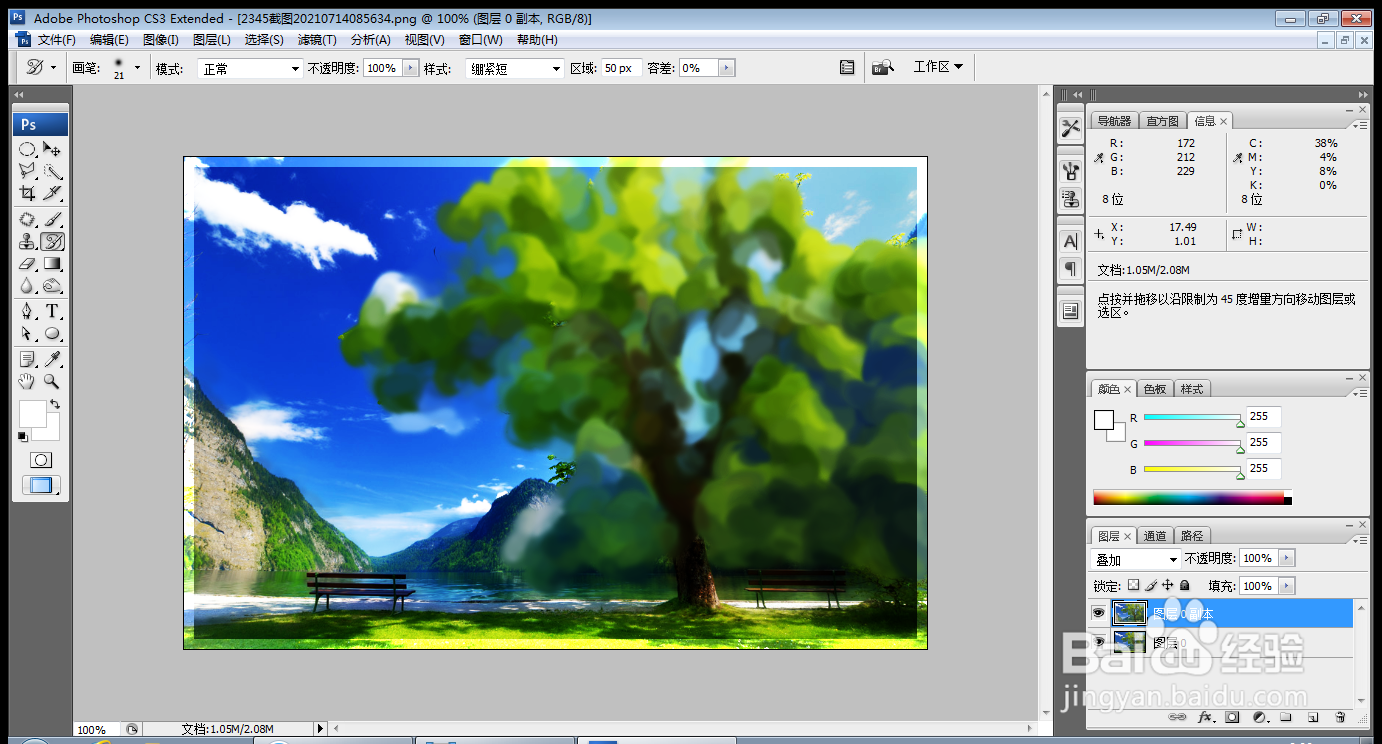
3、复制图层副本,设置图层混合模式为叠加,如图

如何用PS使用历史记录艺术画笔工具

4、再次使用历史记录艺术画笔工具,再次涂抹,如图

如何用PS使用历史记录艺术画笔工具

5、按ctrl+a载入选区,选择编辑,描边,设置描边宽度为20像素,点击确定,如图

如何用PS使用历史记录艺术画笔工具

6、图片的边缘描边被记录了下来,如图

如何用PS使用历史记录艺术画笔工具

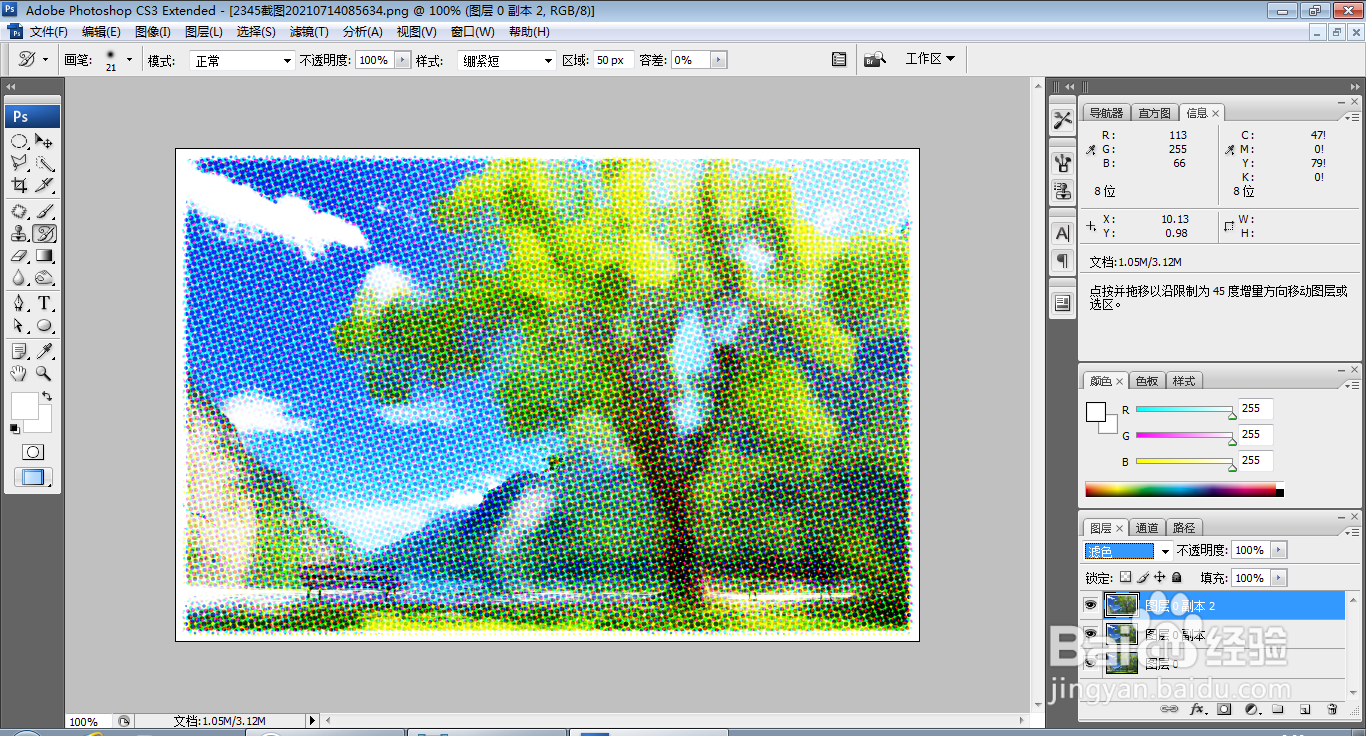
7、继续复制图层副本,选择滤镜,彩色半调,点击确定,如图

如何用PS使用历史记录艺术画笔工具

8、设置图层混合模式为滤色,点击确定,如图

如何用PS使用历史记录艺术画笔工具

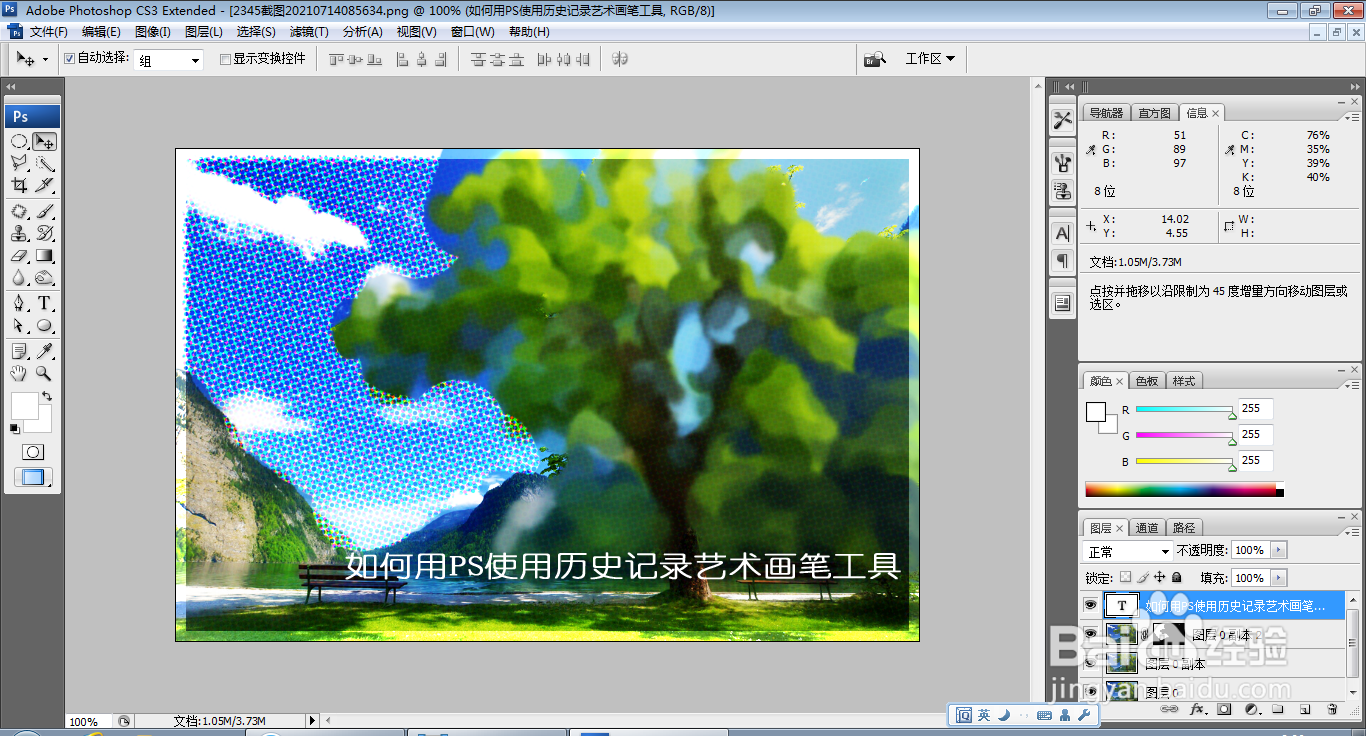
9、新建图层蒙版工具,设置前景色为黑色,选择画笔工具涂抹,如图

如何用PS使用历史记录艺术画笔工具

10、选择横排文字工具,输入字体,调整字号大小,调整字体颜色为白色,如图

如何用PS使用历史记录艺术画笔工具

  • ps如何用画笔工具绘制太阳光的效果
  • PS历史记录艺术画笔工具的使用
  • PS海报中的波点效果
  • PS制作倒影的3种方法(不同类物体)
  • PS怎么把背景设置为菱形渐变效果?
  • 热门搜索
    四肢麻木是怎么回事 正确的跳绳减肥方法 气胸是怎么回事 胸部胀痛怎么办 怎么炒港股 怎样减肥不反弹 练瑜伽能减肥吗 减肥吃什么瘦得快 逆转检事2攻略 苏州东山旅游攻略