如何在图片上添加文字

 时间:2026-04-21 23:05:45

1、首先打开图片编辑助手,就能看到主界面

如何在图片上添加文字

2、然后在图片编辑里点击“综合编辑”

如何在图片上添加文字

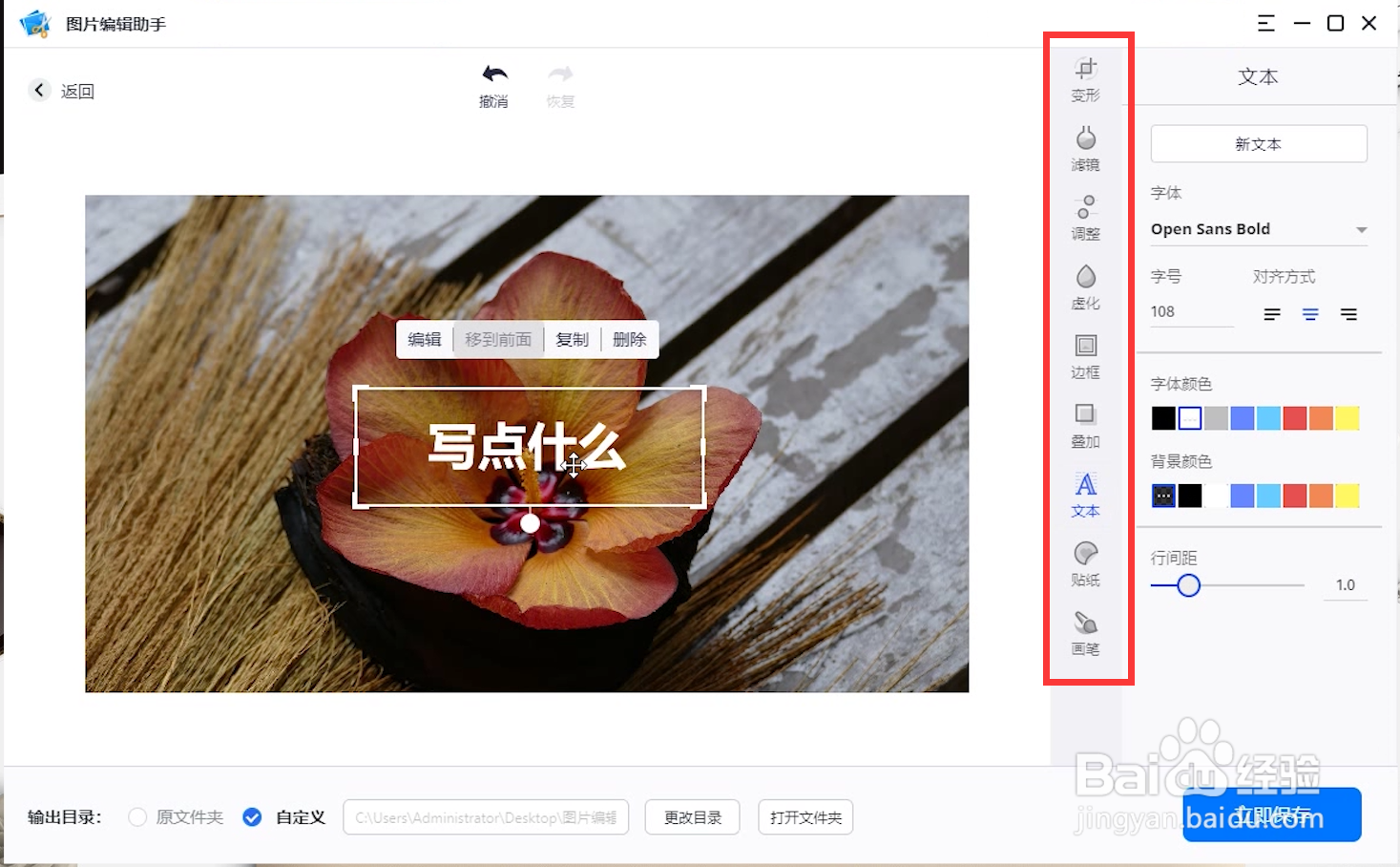
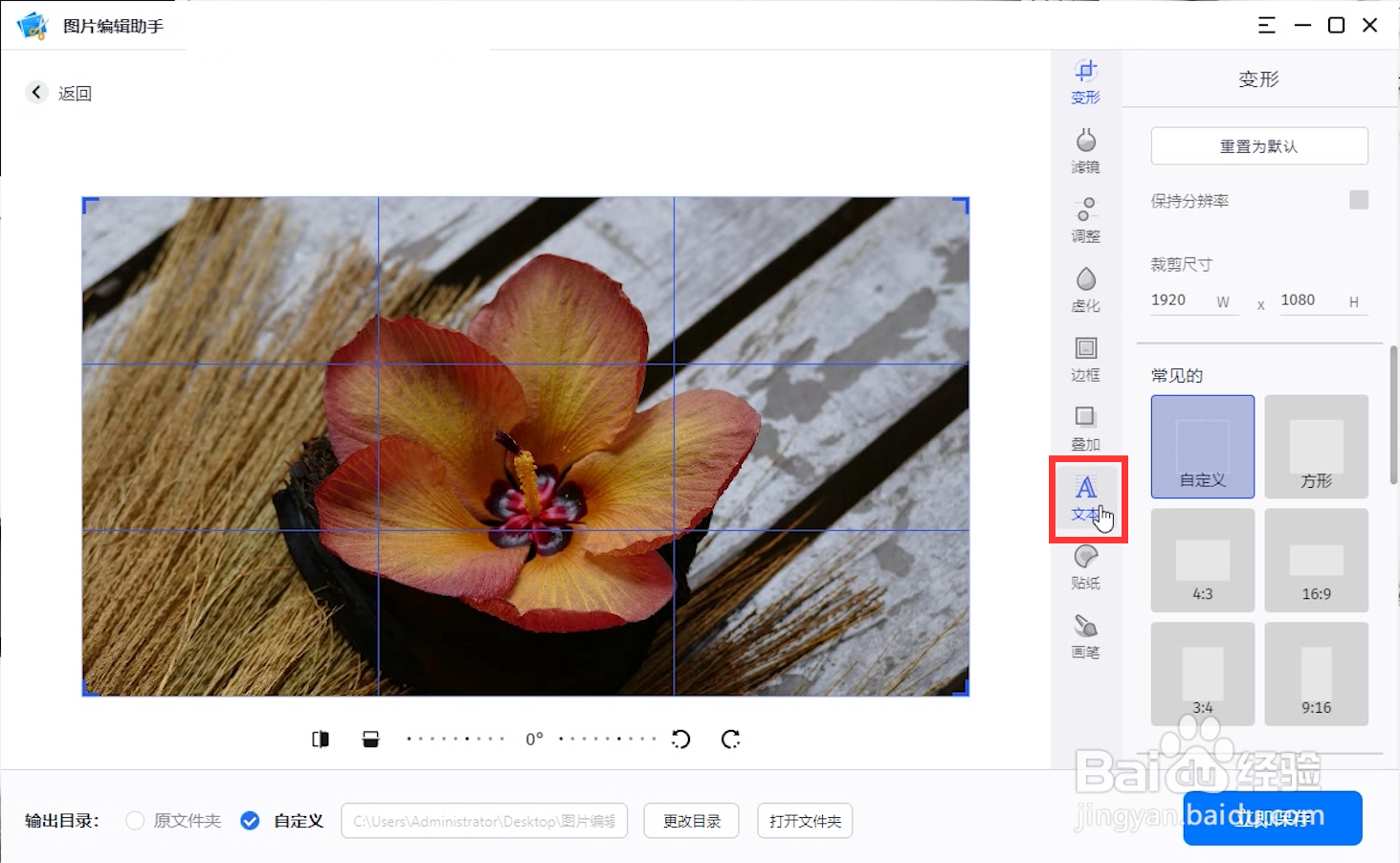
3、里边有变形、滤镜、调整、虚化、文本等多个功能可操作可选择

如何在图片上添加文字

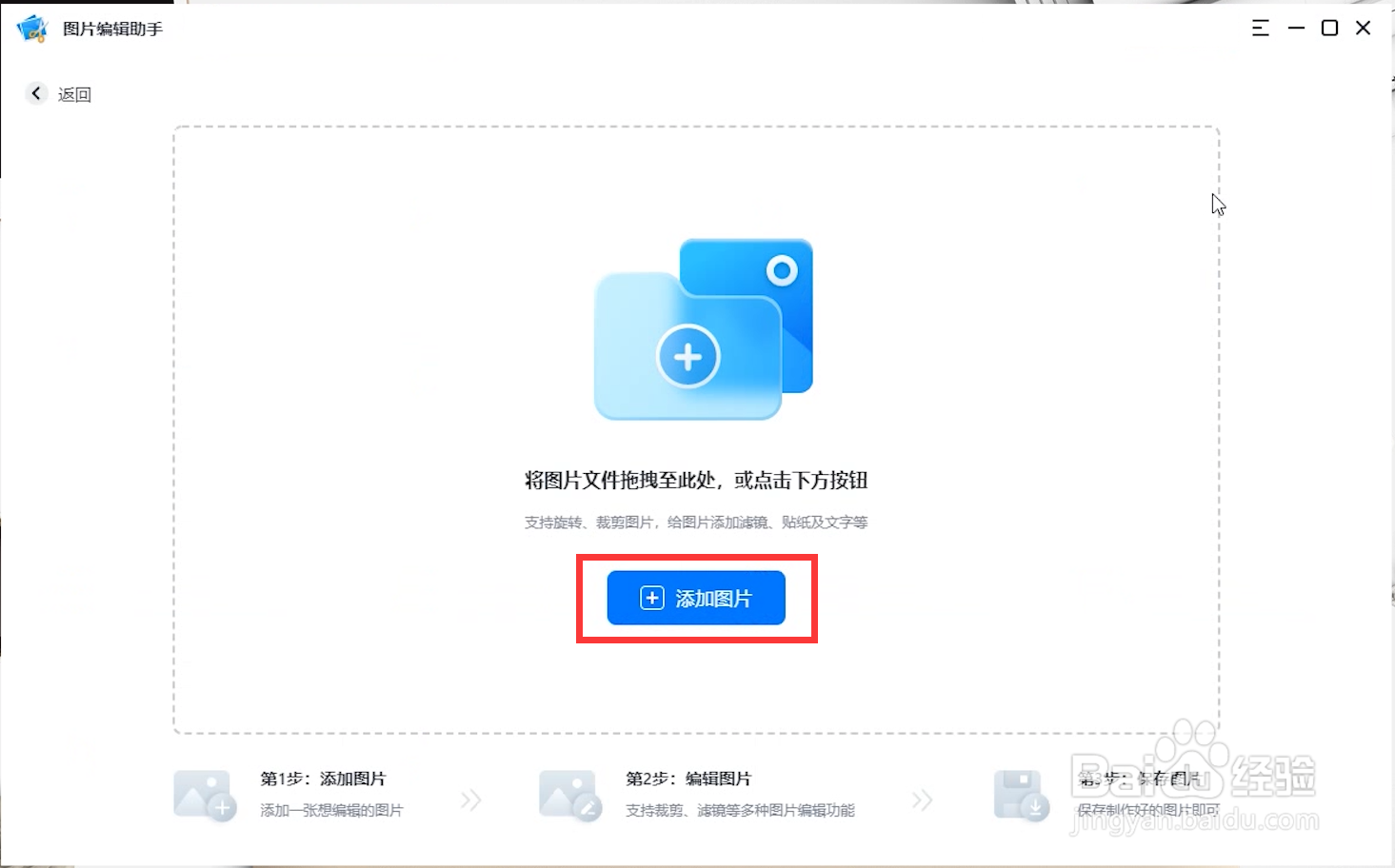
4、当跳转到图片添加界面里可点击“添加图片”进行图片添加

如何在图片上添加文字

5、也可以点击蓝色图标进行图片的添加

如何在图片上添加文字

6、然后找到“文本”并点击

如何在图片上添加文字

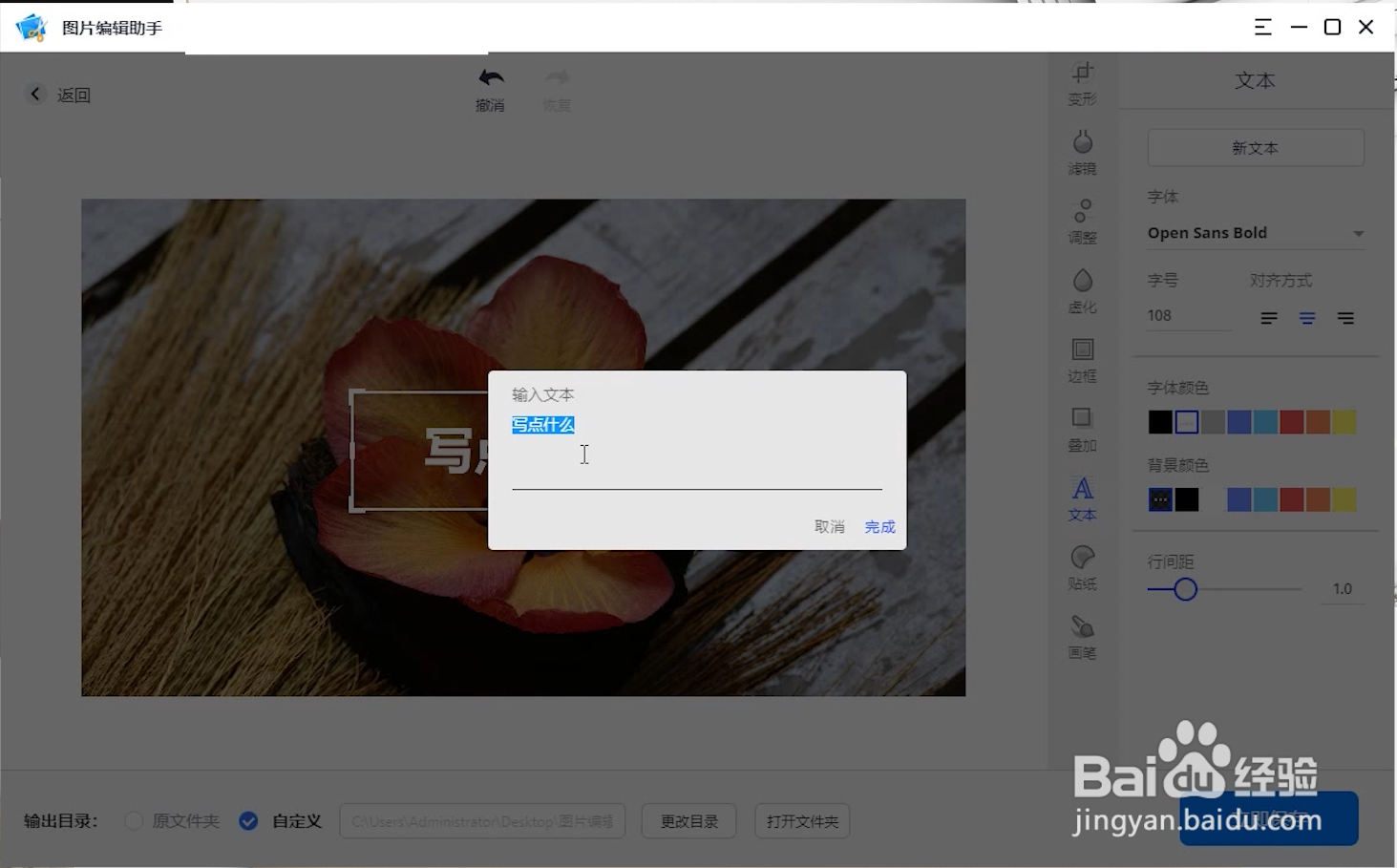
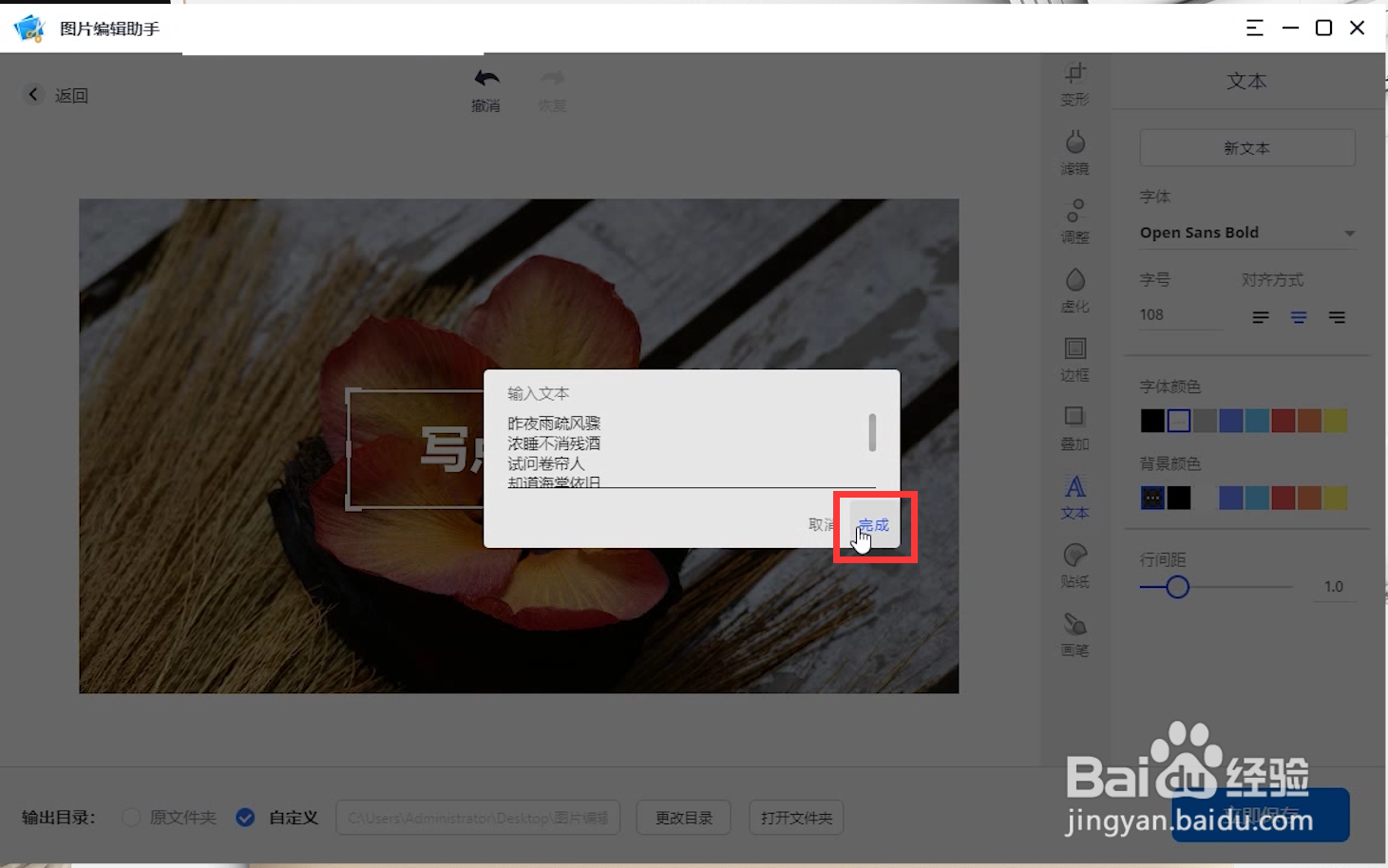
7、双击文本框可以添加文字

如何在图片上添加文字

8、点击文本框上方的“编辑”也可以添加文字

如何在图片上添加文字

9、当把文字输入完成后点击“完成”

如何在图片上添加文字

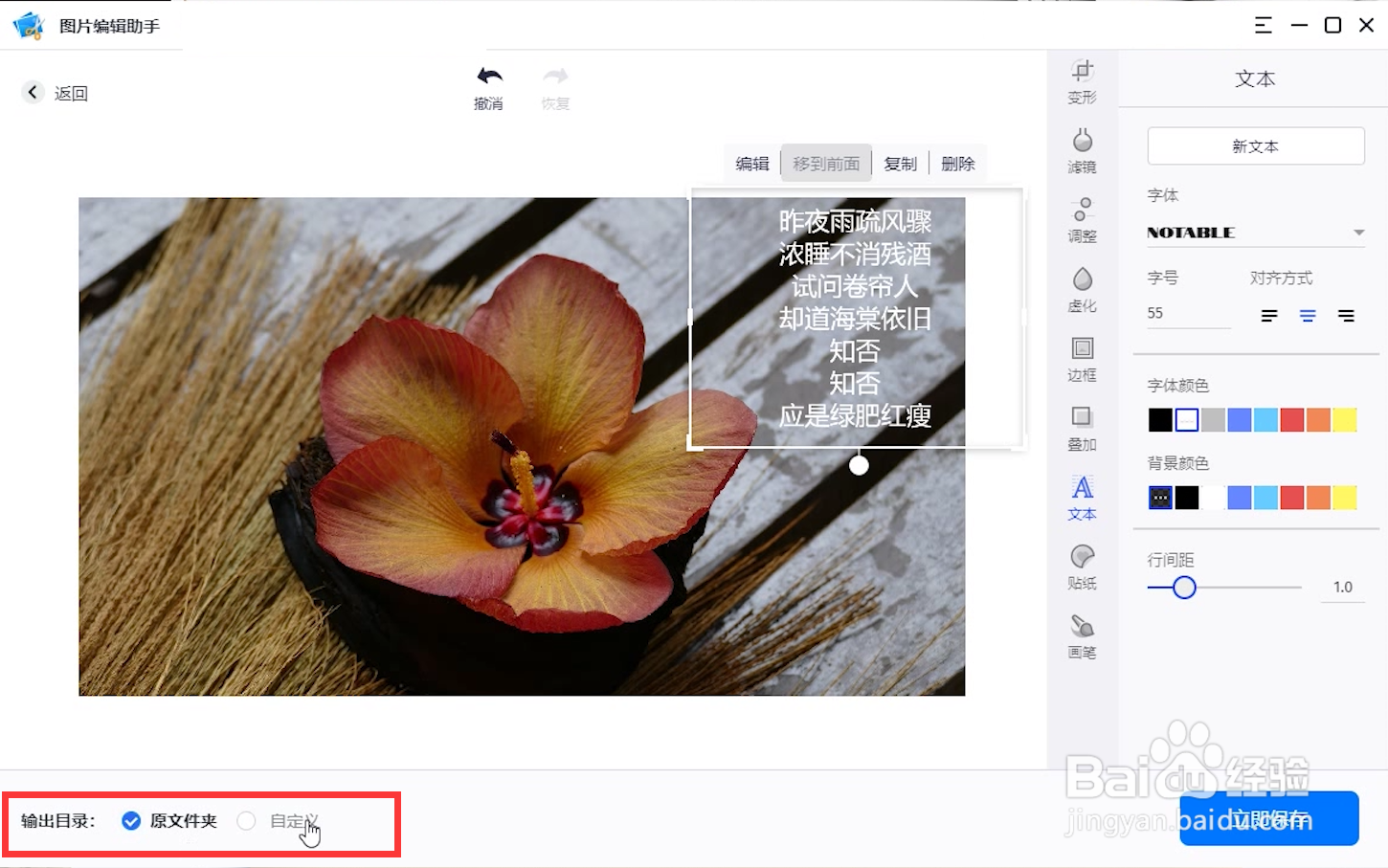
10、就可以看到刚刚输入进去的文字了

如何在图片上添加文字

11、然后可根据个人需求对“字体”“字号”“对齐方式”“字体颜色”“背景颜色”“行间距”等的设置

如何在图片上添加文字

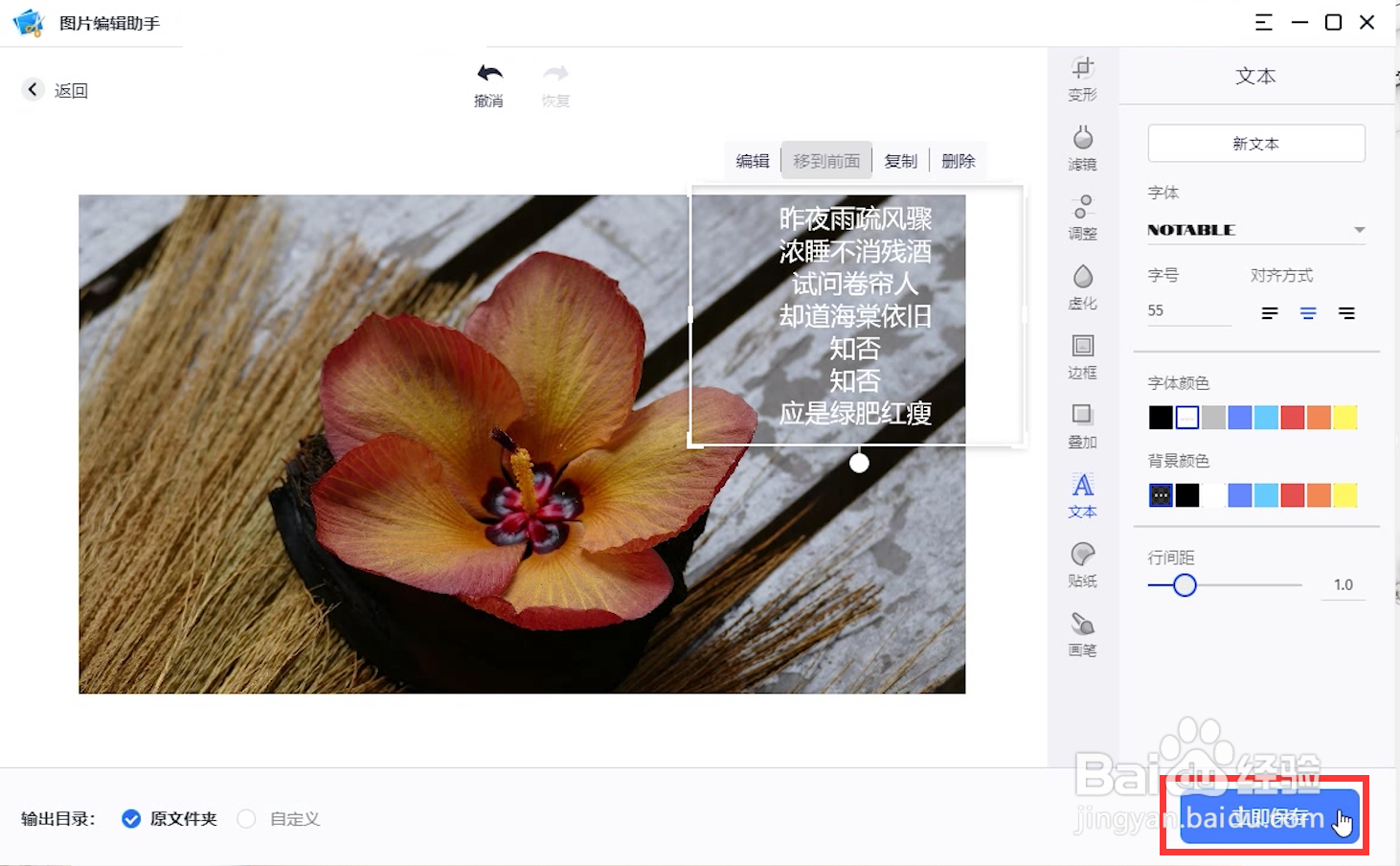
12、设置完成在“保存至”里选择图片的保存位置

如何在图片上添加文字

13、最后点击“立即保存”就可以了

如何在图片上添加文字

  • 怎么在图片上添加文字?
  • 怎么在照片上添加文字?
  • 怎么在图片上添加文字
  • 怎么在图片上添加文字
  • 怎么在图片上添加文字
  • 热门搜索
    保证书怎么写 皮肤不好怎么改善 qq怎么设置聊天背景 净水器怎么样 艾瑞泽5怎么样 肃怎么读 馅饼怎么和面 韩语你好怎么说 婚姻介绍所怎么开 宿便怎么快速清除掉