1、在上方工具栏点击“插入”选项卡,下拉菜单选择“文本框”——“横排”。

2、就会出现以下情况,将鼠标光标移动到合适位置。

3、单击鼠标左键不放,拖动鼠标,绘制所需文本框大小后,释放鼠标左键。就会出现以下文本框。
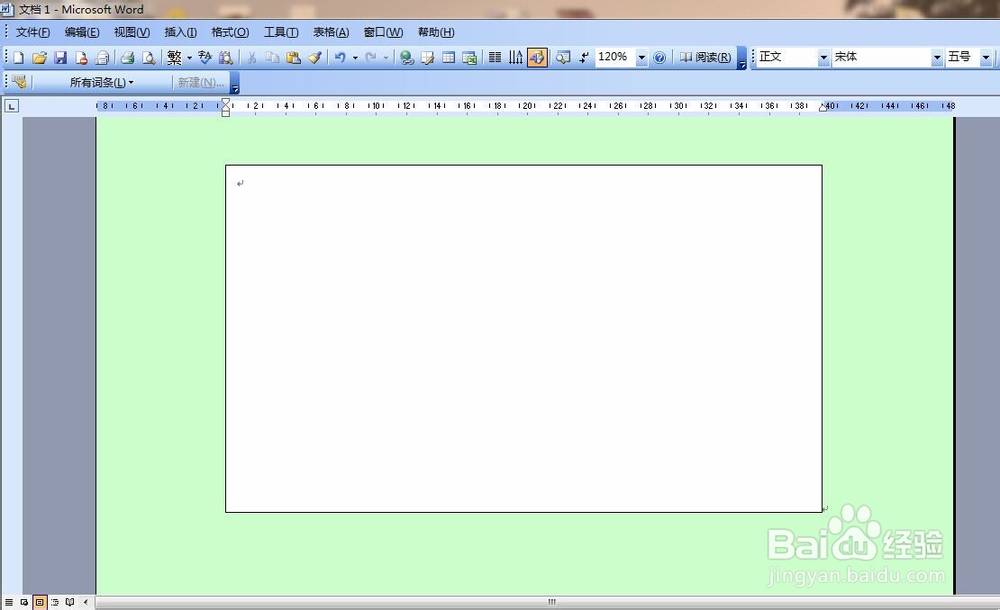
4、如果想改变文本框颜色,可打开绘图工具栏,选定文本框后,点击“填充颜色”。

5、就可以变颜色啦,如果想要改变文本框大小,就在文本框的边框上移动鼠标光标,直到光标变为四向箭头,然后单击边框。
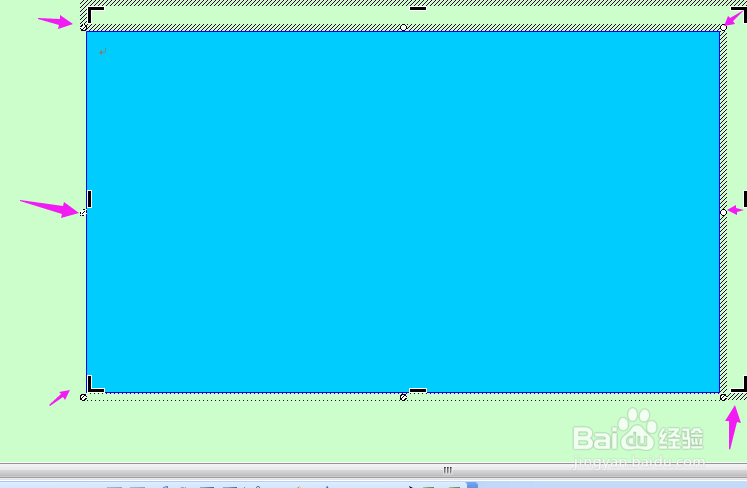
6、最后,输入文字就大功告成了。

时间:2026-04-21 18:07:12
1、在上方工具栏点击“插入”选项卡,下拉菜单选择“文本框”——“横排”。
2、就会出现以下情况,将鼠标光标移动到合适位置。
3、单击鼠标左键不放,拖动鼠标,绘制所需文本框大小后,释放鼠标左键。就会出现以下文本框。
4、如果想改变文本框颜色,可打开绘图工具栏,选定文本框后,点击“填充颜色”。
5、就可以变颜色啦,如果想要改变文本框大小,就在文本框的边框上移动鼠标光标,直到光标变为四向箭头,然后单击边框。
6、最后,输入文字就大功告成了。
