excel中如何隐藏列和取消隐藏列

 时间:2026-02-12 01:05:43

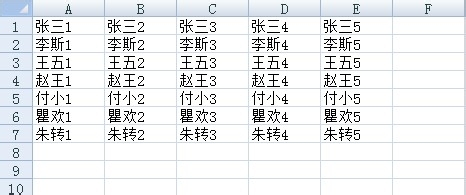
1、先看下原表格是怎么样的。

excel中如何隐藏列和取消隐藏列

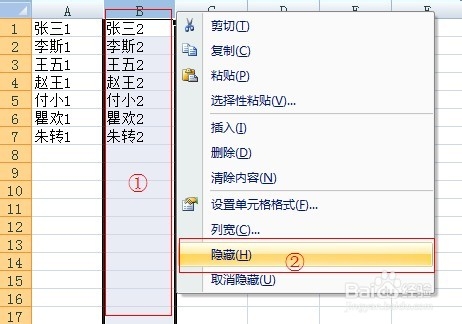
2、隐藏列方法一:首先选中要隐藏的列,如B列,然后右键B列,在弹出的窗口中选择隐藏,即可将B列隐藏。
excel中如何隐藏列和取消隐藏列

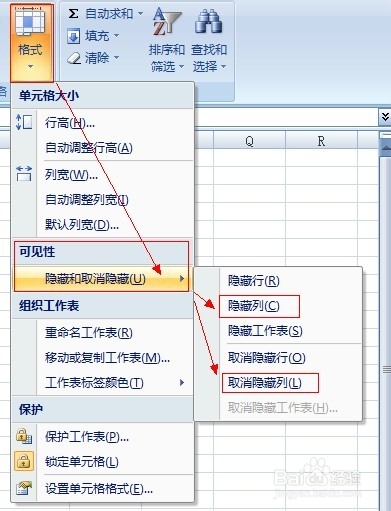
3、隐藏列方法二:也是先选中要隐藏的列,如B列,然后点击excel表格右边的格式,再把鼠标放到隐藏和取消隐藏上,点击隐藏列,即可完成隐藏。
excel中如何隐藏列和取消隐藏列

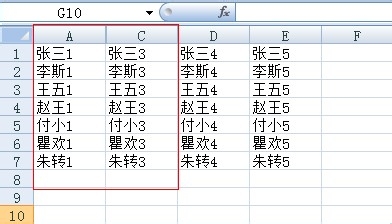
4、隐藏后的效果图,B不见了,也就是隐藏在A列与C列之间了。

excel中如何隐藏列和取消隐藏列

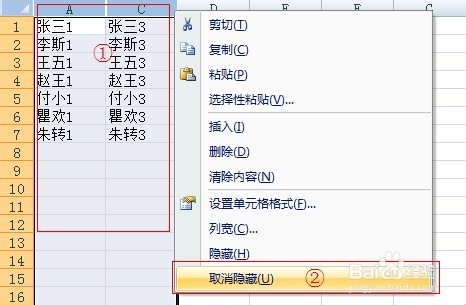
1、方法一:要取消隐藏的列,首先需选中隐藏了的列的前后两个列,然后右键,如图中,再选择取消隐藏,即可。
excel中如何隐藏列和取消隐藏列

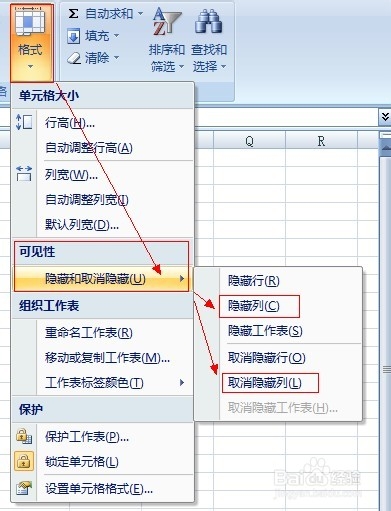
2、方法二:点击右上角的格式,再把鼠标放到隐藏和取消隐藏上,点击取消隐藏列,即可取消隐藏。
excel中如何隐藏列和取消隐藏列

  • 设置条件格式大于90分的用红色显示
  • excel表格自动套用格式在哪里找
  • Excel怎么设置区域格式为自动套用格式
  • 跨列居中怎么设置
  • excel单元格就会自动填充绿色背景的方法
  • 热门搜索
    天山雪菊的功效与作用 省煤器的作用 杏子的功效与作用 黑木耳什么意思 生活小知识 知识树图片大全 初二物理上册知识点 冲鸡蛋花的功效与作用 菊花枸杞茶的功效与作用 两面针的功效与作用