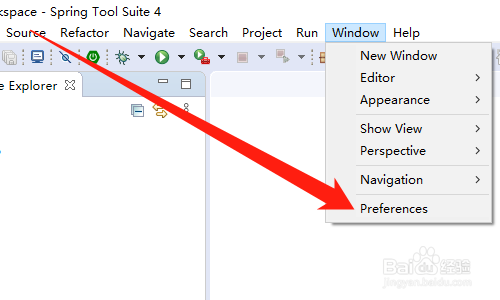
1、首先打开【eclipse】工具,点击【Window】,如下图所示。

2、然后点击【Preferences】,如下图所示。
3、然后展开【Maven】,点击【lnstallations】,如下图所示。

4、然后点击【add】按钮,如下图所示。

5、然后选择【Maven的安装目录】,点击【Finish】按钮,如下图所示。

6、然后勾选【刚刚添加的Maven】,点击【Apply】按钮,如下图所示。

7、然后点击Maven下的【User Settings】,如下图所示。

8、然后选择【Maven安装目录下conf文件夹中的settings.xml文件】,点击【Apply and Close】按钮,如下图所示。

9、总结:
1、打开【eclipse】工具,点击【Window】
2、点击【Preferences】
3、展开【Maven】,点击【lnstallations】
4、点击【add】按钮
5、选择【Maven的安装目录】,点击【Finish】按钮
6、勾选【刚刚添加的Maven】,点击【Apply】按钮
7、点击Maven下的【User Settings】
8、选择【Maven安装目录下conf文件夹中的settings.xml文件】,点击【Apply and Close】按钮
