苹果6微信怎么清理缓存 iPhone6微信清理缓存

 时间:2026-04-23 05:09:45

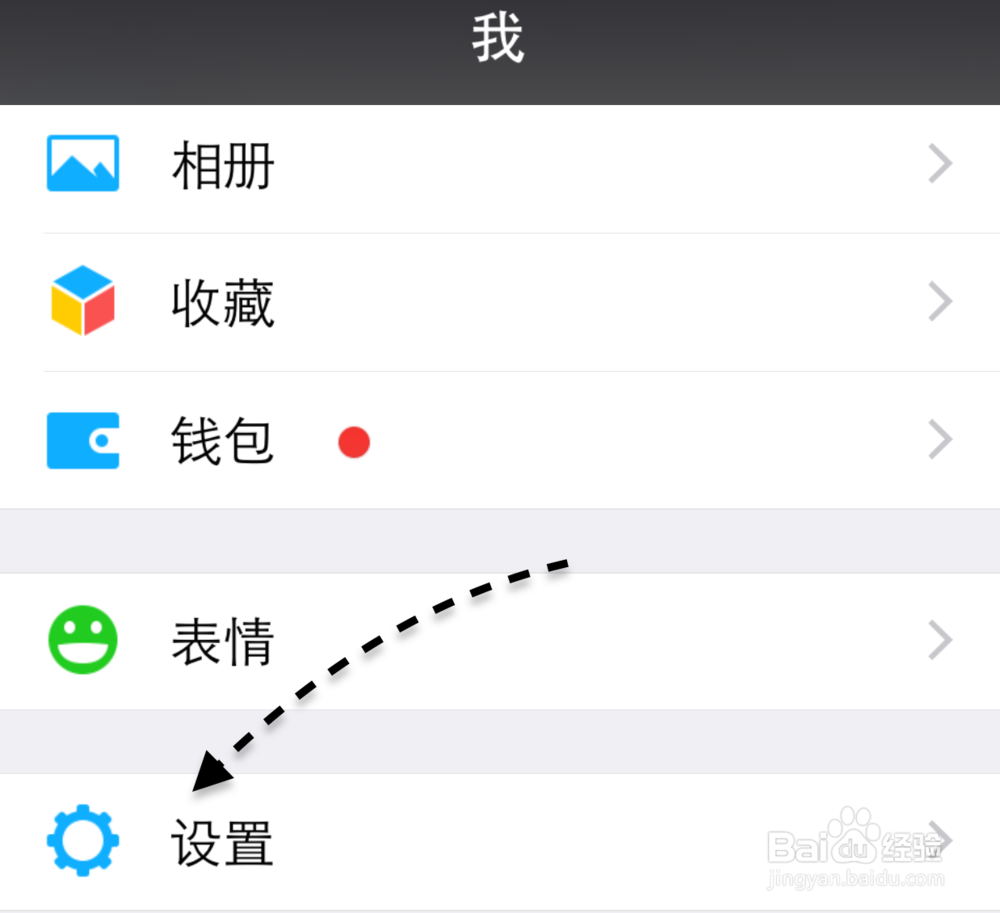
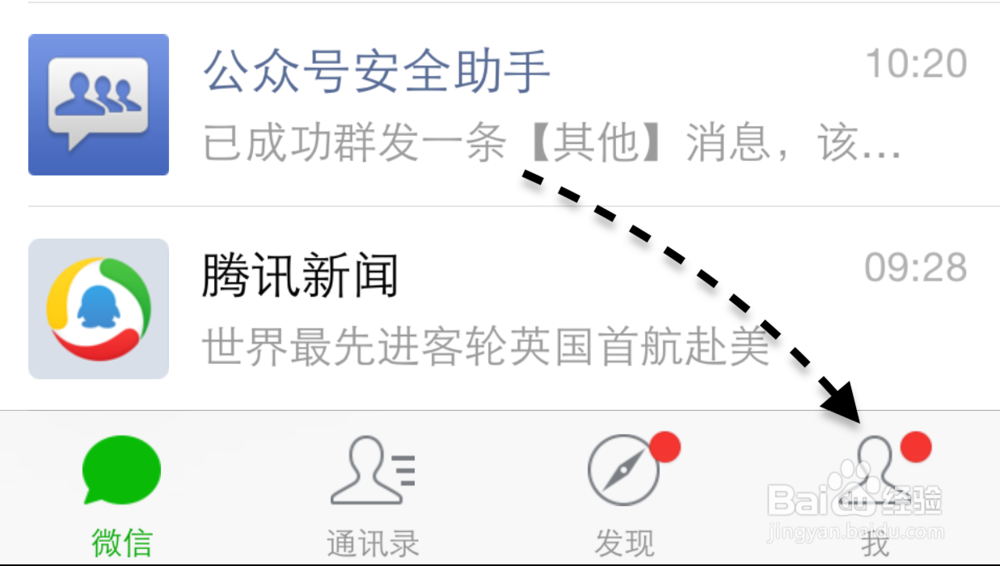
1、打开微信以后,请点击右下角的“我”栏目,如下图所示
苹果6微信怎么清理缓存 iPhone6微信清理缓存

2、接着请在我栏目中点击“设置”一栏,如图所示

苹果6微信怎么清理缓存 iPhone6微信清理缓存

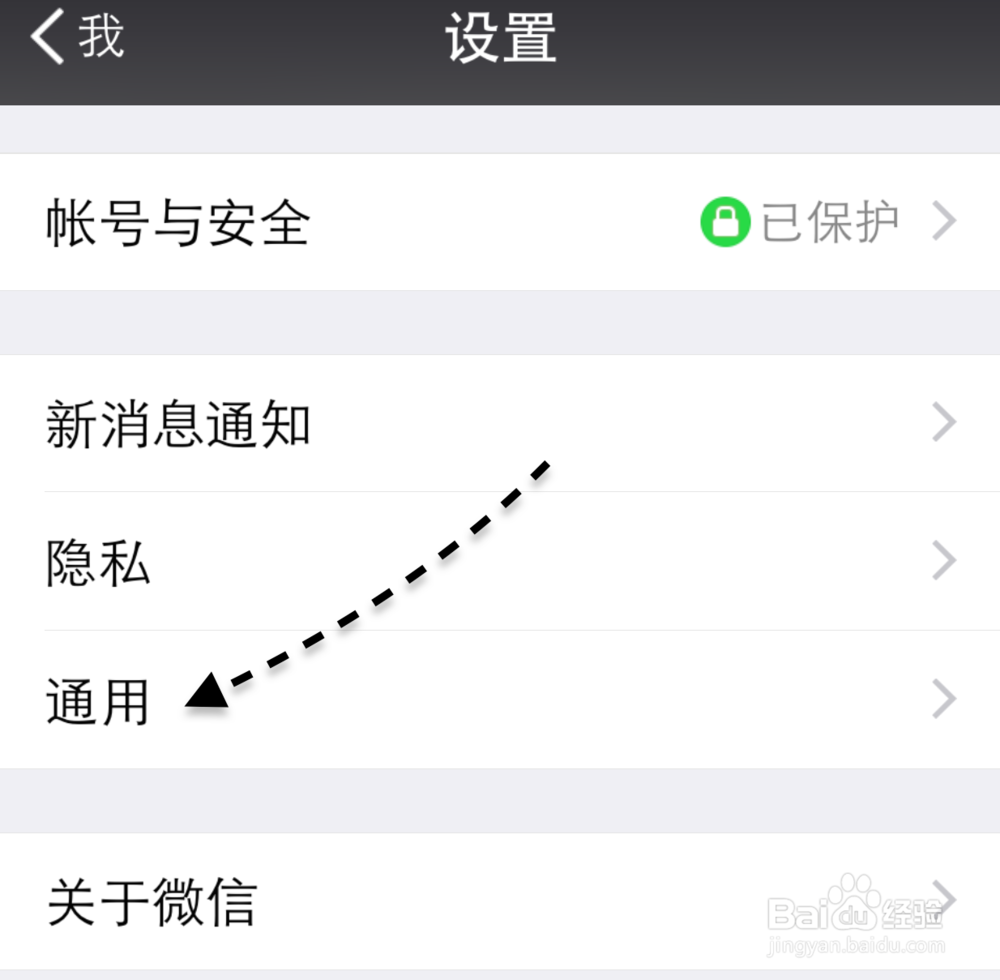
3、在设置栏目中,请点击“通用”一栏,如下图所示

苹果6微信怎么清理缓存 iPhone6微信清理缓存

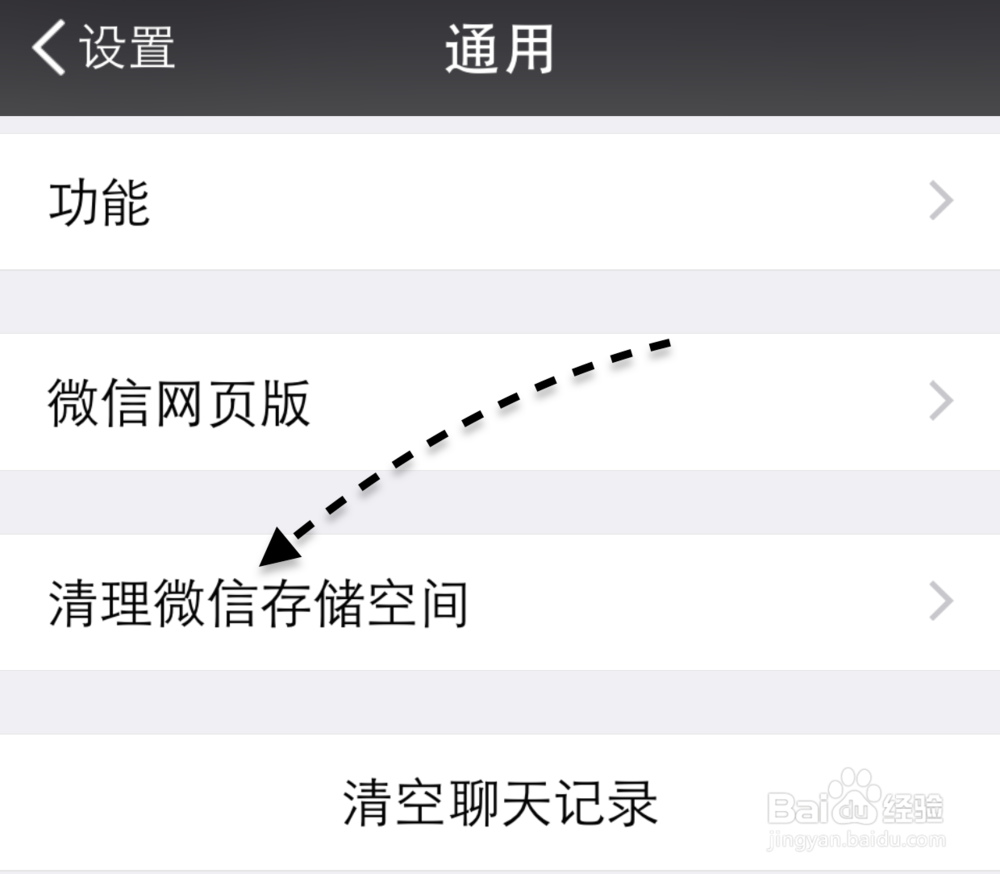
4、接着在通用栏目里点击“清除微信存储空间”选项,如下图所示

苹果6微信怎么清理缓存 iPhone6微信清理缓存

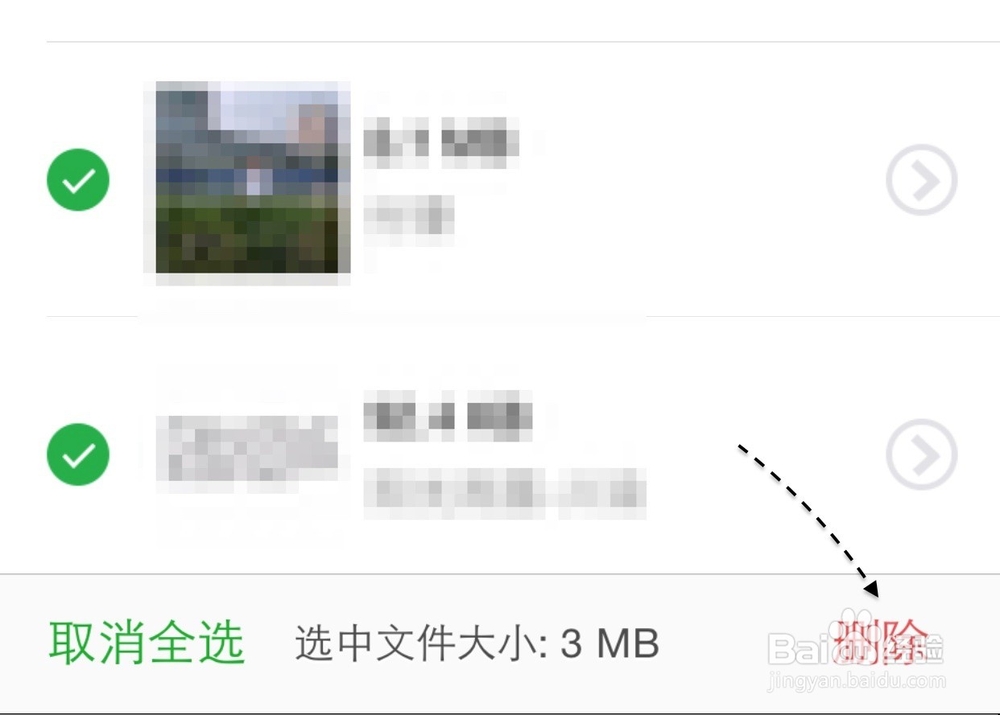
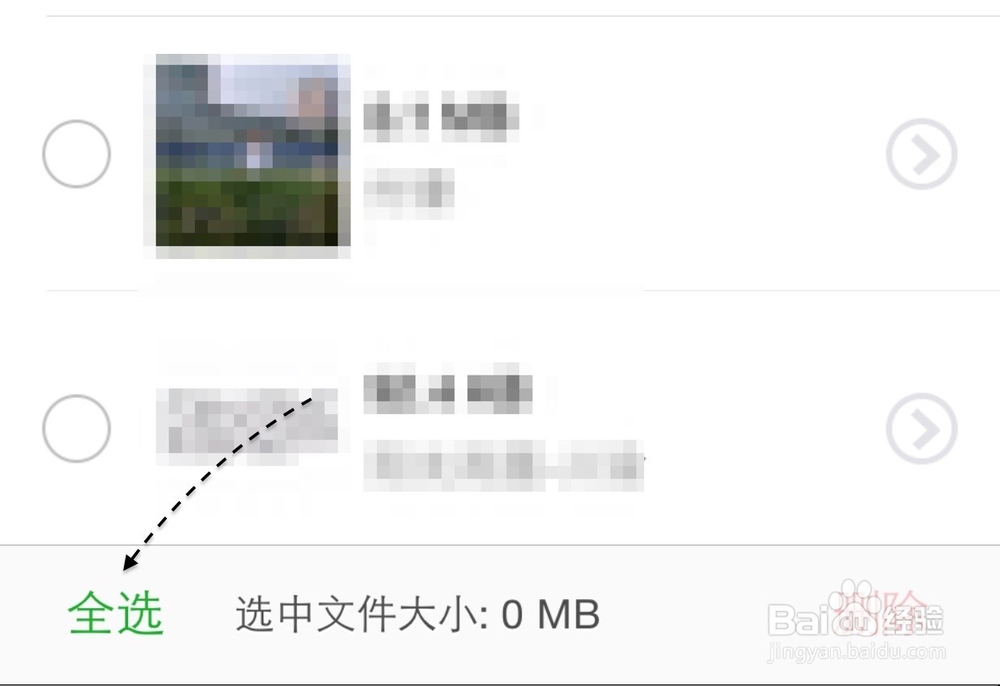
5、随后可以看到当前微信中缓存的各种数据,如照片,视频等,可以选择性的删除,也可以选择全部。我这里以选择全部缓存数据为例,如图所示
苹果6微信怎么清理缓存 iPhone6微信清理缓存

6、接下来点击右下角的“删除”继续,如下图所示

苹果6微信怎么清理缓存 iPhone6微信清理缓存

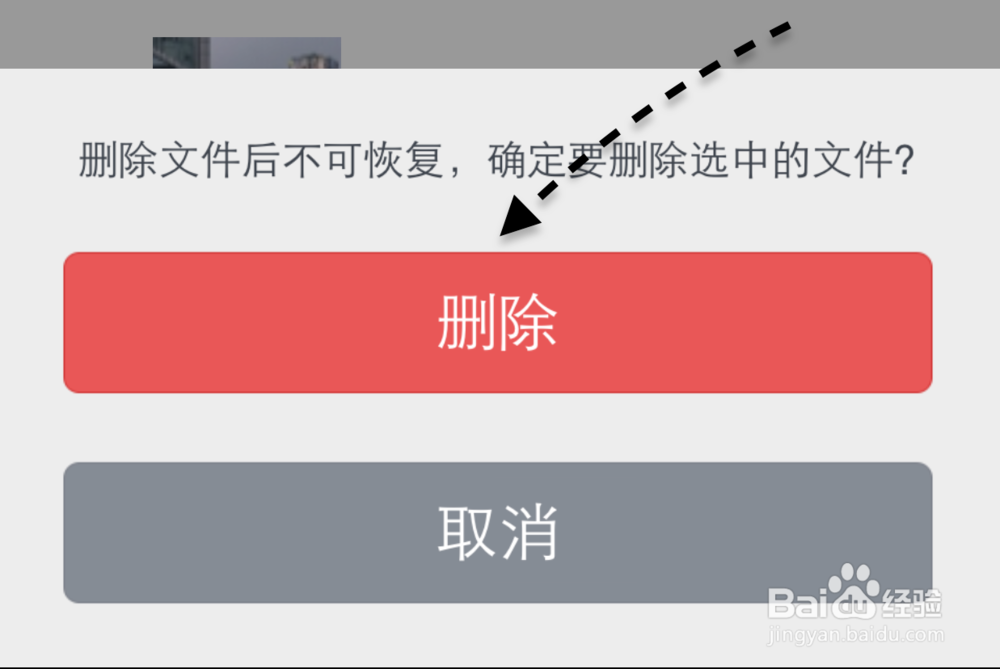
7、接着再点击底部弹出的“删除”按钮,即可确认删除所有缓存。

苹果6微信怎么清理缓存 iPhone6微信清理缓存

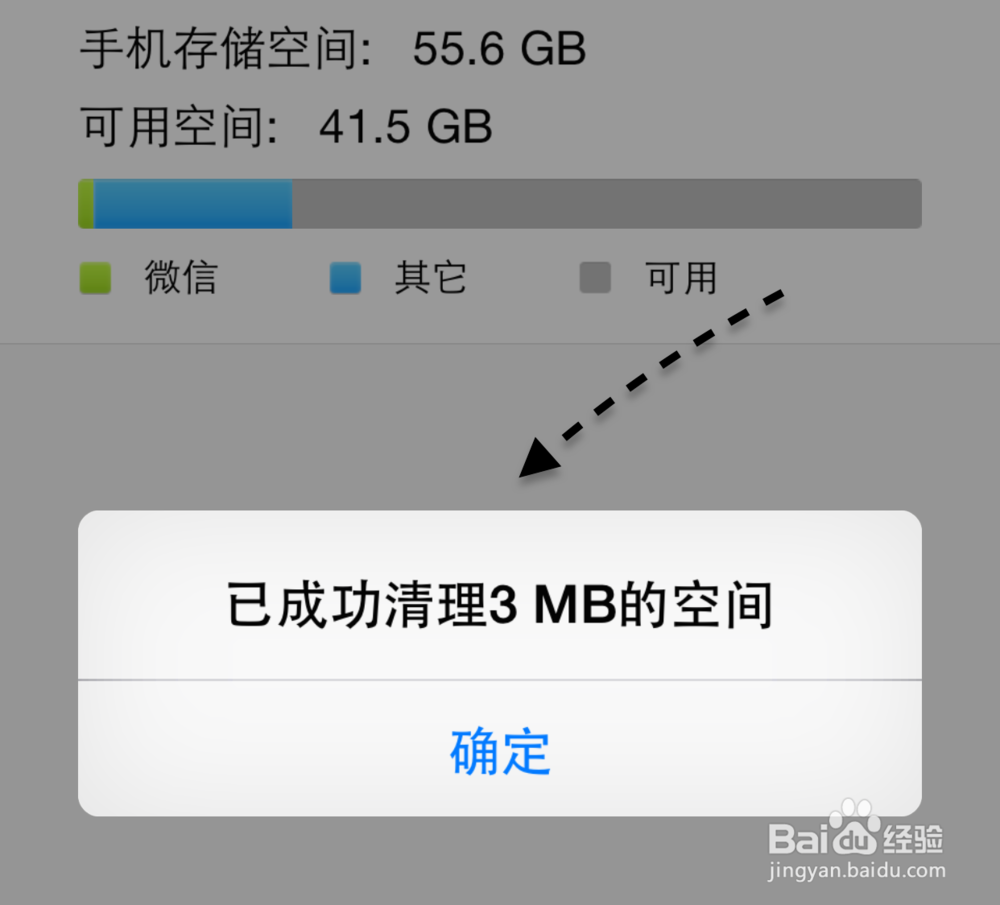
8、最后会提示当前清除了多大容量的缓存数据,个人使用微信不是太多,所以数据只有3M。
苹果6微信怎么清理缓存 iPhone6微信清理缓存

  • 苹果手机如何清理微信内存?
  • 微信如何清除所有的存储数据?
  • 微信清除缓存后有什么后果
  • 苹果手机如何清理微信缓存?
  • 微信占用空间,如何清理数据?
  • 热门搜索
    吴昕减肥 薄荷减肥论坛 红烧糖醋排骨的做法 红烧小黄鱼的做法 凉拌秋葵怎么做好吃 乐高漫威超级英雄攻略 开罗拉面店攻略 湄洲岛旅游攻略 早餐吃什么减肥 广州中医药大学怎么样