1、启动CAD软件。

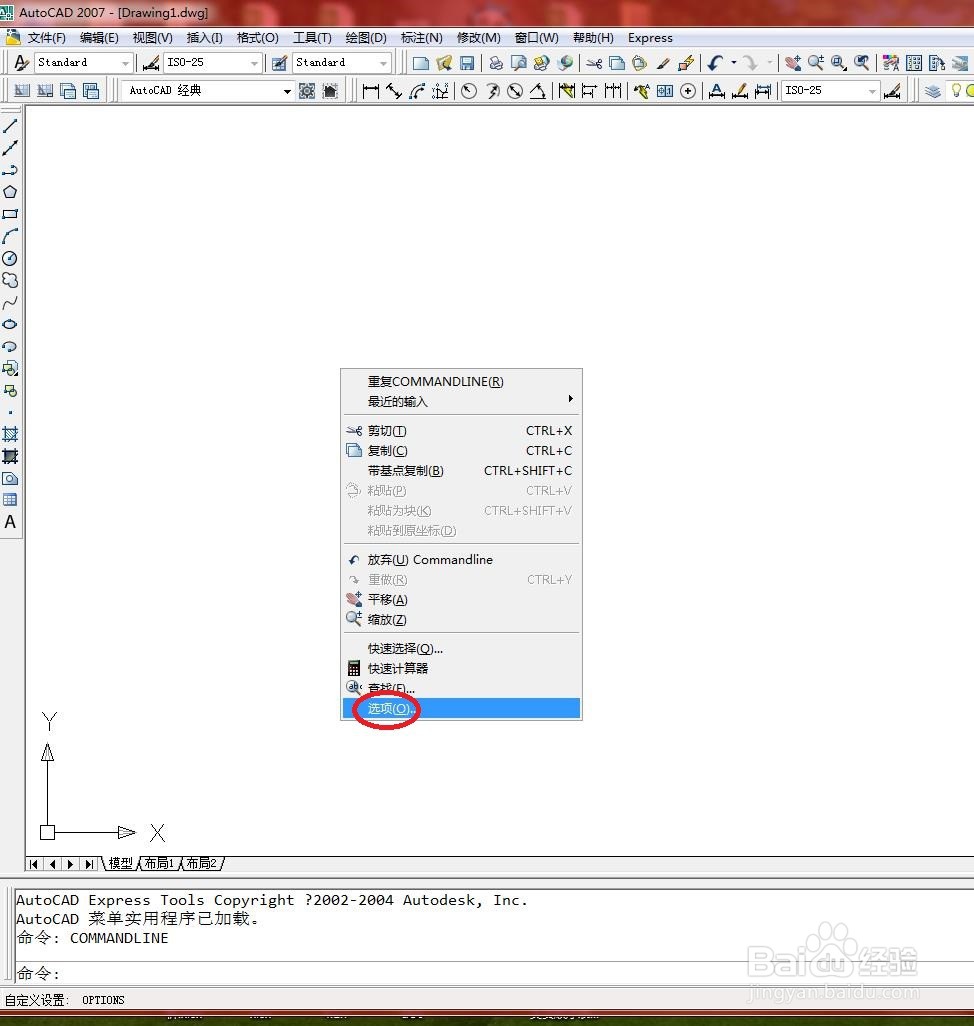
2、第一种:在绘图区域中单击鼠标右键,在弹出的选项中单击“选项”按钮。如下图所示
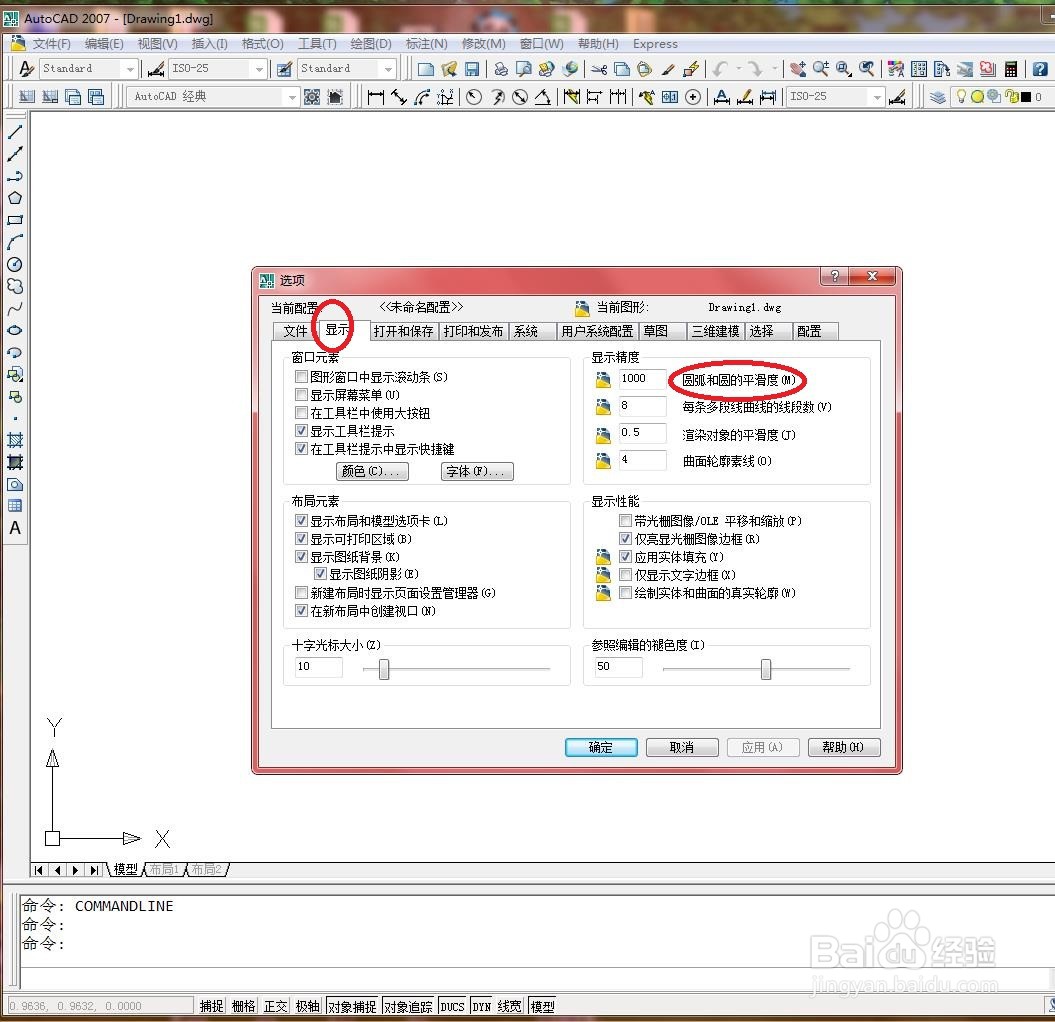
3、系统自动弹出“选救低项”对话框,如下图所示

4、在【显示】选项卡显示精度列表中设置圆弧和圆的平滑度粒敏物,如下图所示
5、第二种:在命令行中输入“VIEWRES”,按【Enter】键确认,如下图所示

6、然后根据命令行提示进行圆盆总弧和圆的平滑度设置。如下图所示

时间:2026-04-23 19:14:54
1、启动CAD软件。
2、第一种:在绘图区域中单击鼠标右键,在弹出的选项中单击“选项”按钮。如下图所示
3、系统自动弹出“选救低项”对话框,如下图所示
4、在【显示】选项卡显示精度列表中设置圆弧和圆的平滑度粒敏物,如下图所示
5、第二种:在命令行中输入“VIEWRES”,按【Enter】键确认,如下图所示
6、然后根据命令行提示进行圆盆总弧和圆的平滑度设置。如下图所示
