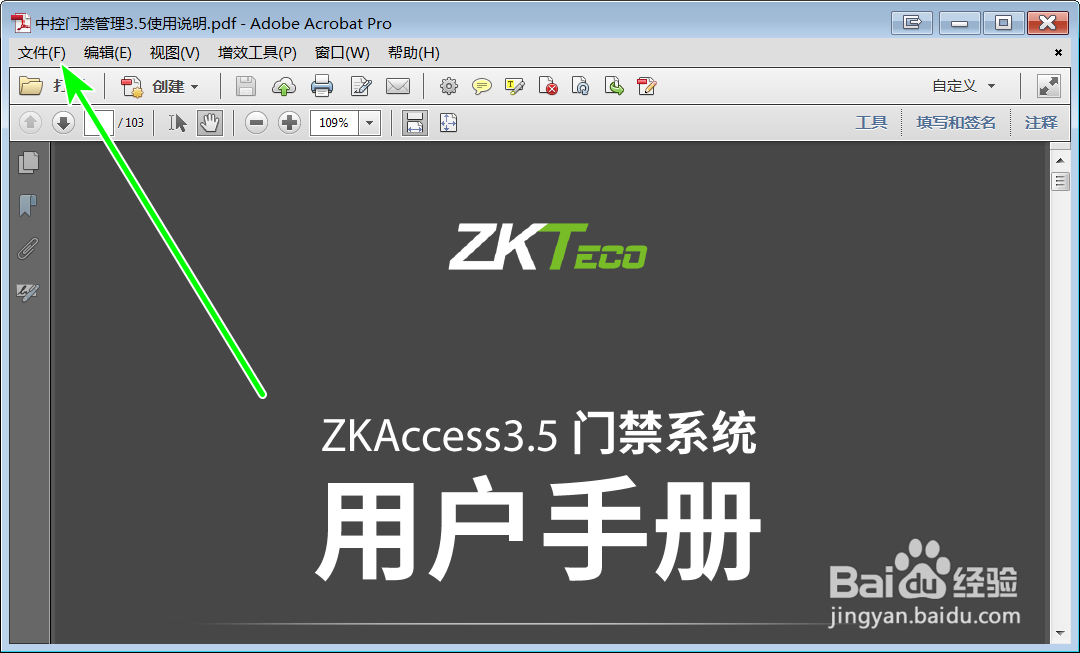
1、打开要压缩体积的目标PDF文件,点击【文件】菜单;
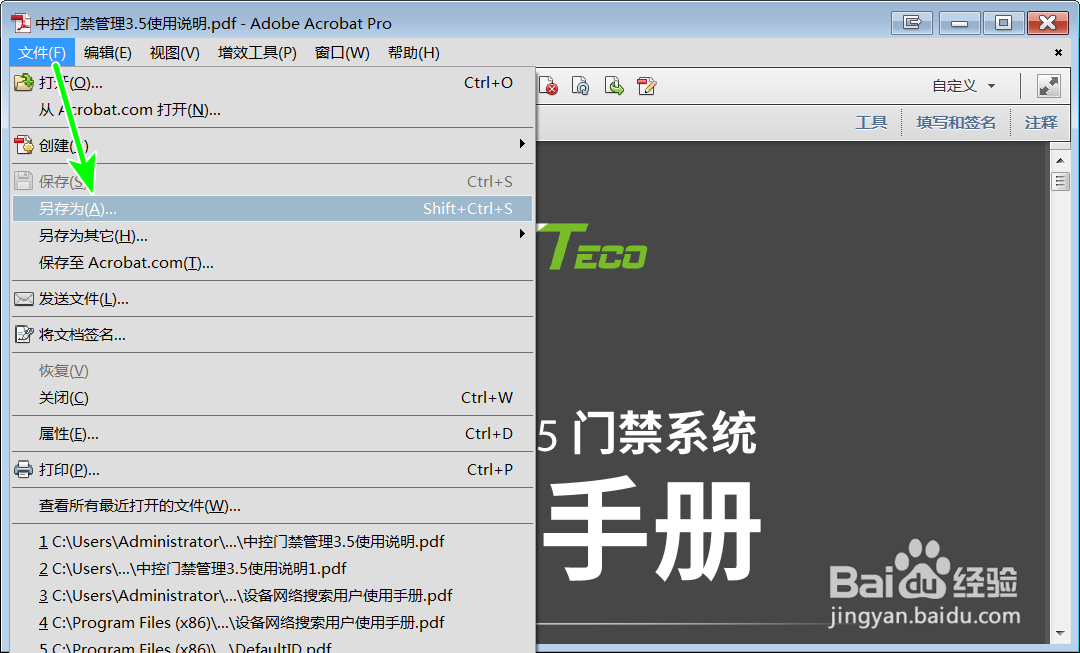
2、点击文件菜单栏的【另存为】;
3、在另存为窗口中,在【文件名】中给压缩后的文件输入一个名字;
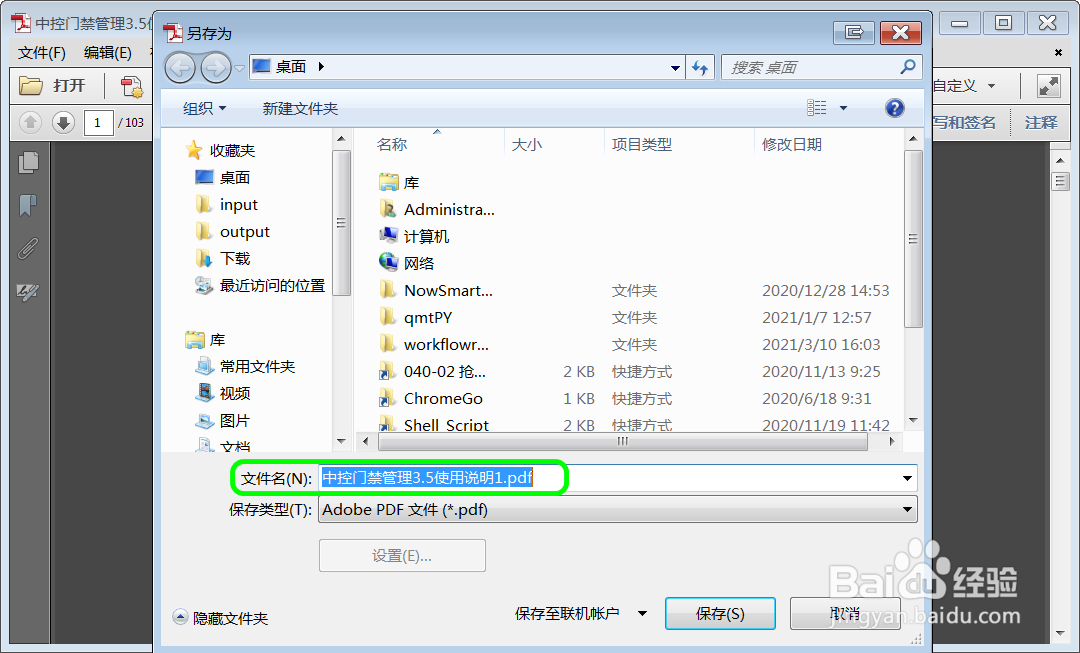
4、在另存为窗口中,【压缩类型】中选择【Adobe PDF文件(优化)(*.pdf)】后再点击【保存】;

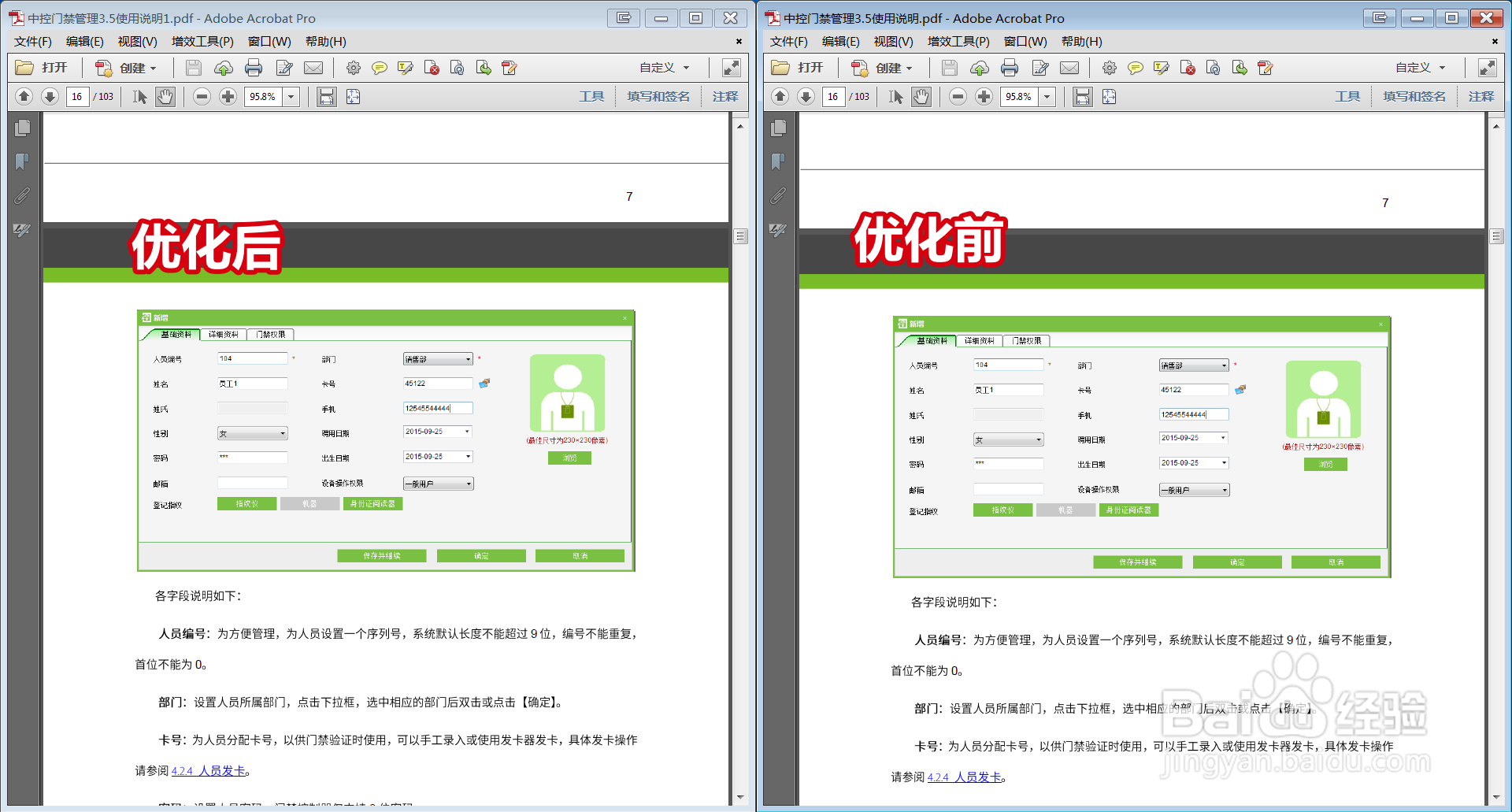
5、将压缩优化后的PDF文件前后作比较,可看到文件体积压缩近一半;

6、对比压缩优化前后的PDF文件显示效果如图,显示画质看上去没有明显降低。
时间:2026-04-22 00:36:06
1、打开要压缩体积的目标PDF文件,点击【文件】菜单;
2、点击文件菜单栏的【另存为】;
3、在另存为窗口中,在【文件名】中给压缩后的文件输入一个名字;
4、在另存为窗口中,【压缩类型】中选择【Adobe PDF文件(优化)(*.pdf)】后再点击【保存】;
5、将压缩优化后的PDF文件前后作比较,可看到文件体积压缩近一半;
6、对比压缩优化前后的PDF文件显示效果如图,显示画质看上去没有明显降低。
