1、依次点击“开始”-“控制面板”,如下图所示:

2、在弹出的“控制面板”中点击选择“用户账户”,如下图所示:

3、在“用户账户”中,继续选中“用户账户”,如下图所示:

4、鼠标继续点击“guest”,进入来宾账户设置,此时guest账户是暗的,表示没有启用,如下图所示:

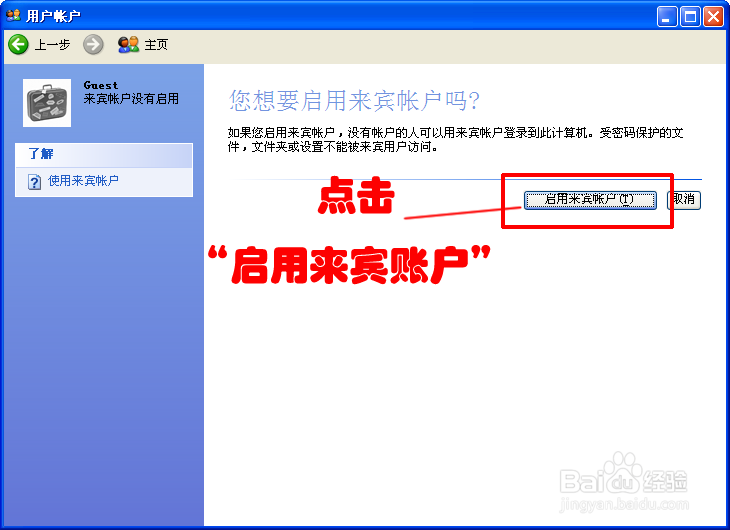
5、在“guest”账户设置中,点击“启用来宾账户”,如下图所示:
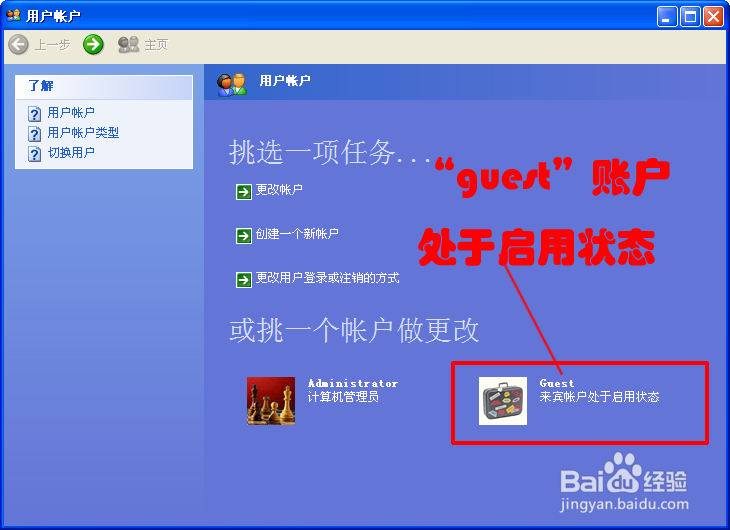
6、此时,来宾账户“guest”将会被激活启用,此时工作组内的其他计算机访问此电脑,将不会输入密码等,可直接访问到贡献文件,如下图所示:
时间:2026-04-25 08:00:38
1、依次点击“开始”-“控制面板”,如下图所示:
2、在弹出的“控制面板”中点击选择“用户账户”,如下图所示:
3、在“用户账户”中,继续选中“用户账户”,如下图所示:
4、鼠标继续点击“guest”,进入来宾账户设置,此时guest账户是暗的,表示没有启用,如下图所示:
5、在“guest”账户设置中,点击“启用来宾账户”,如下图所示:
6、此时,来宾账户“guest”将会被激活启用,此时工作组内的其他计算机访问此电脑,将不会输入密码等,可直接访问到贡献文件,如下图所示:
