WPS演示PPT如何同步WPS表格数据

 时间:2024-10-16 14:19:39

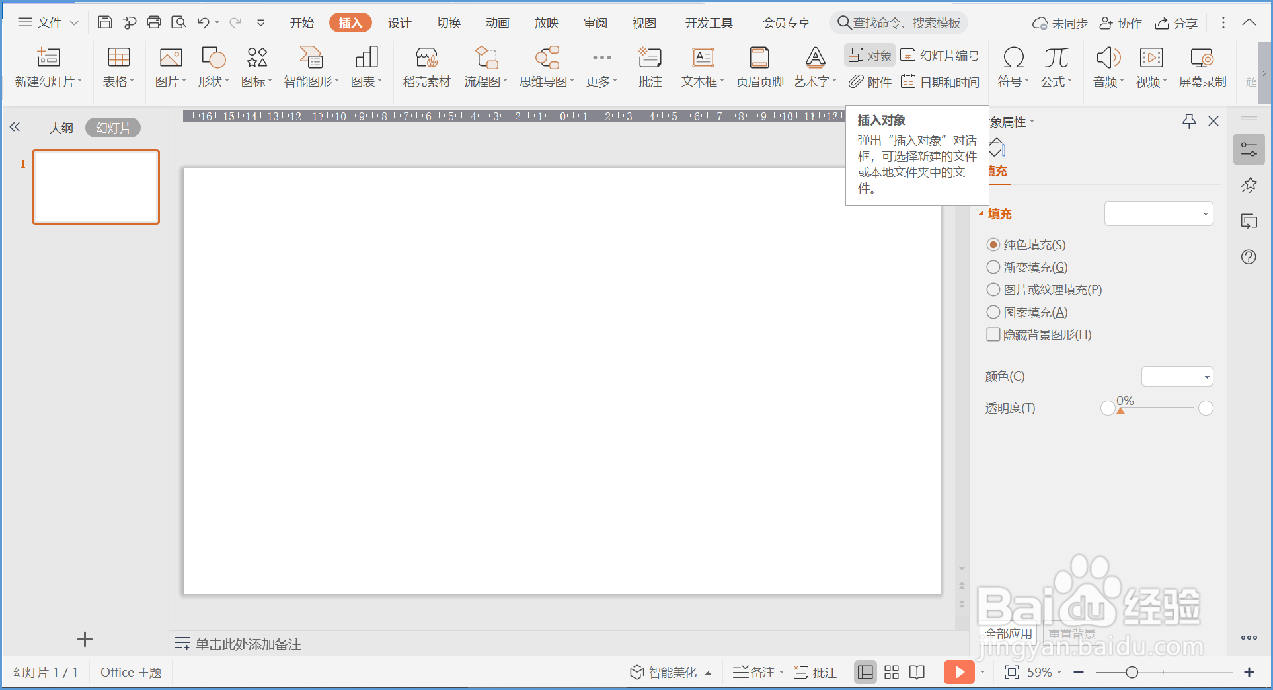
1、打开WPS软件,新建一个WPS演示PPT文件。

WPS演示PPT如何同步WPS表格数据

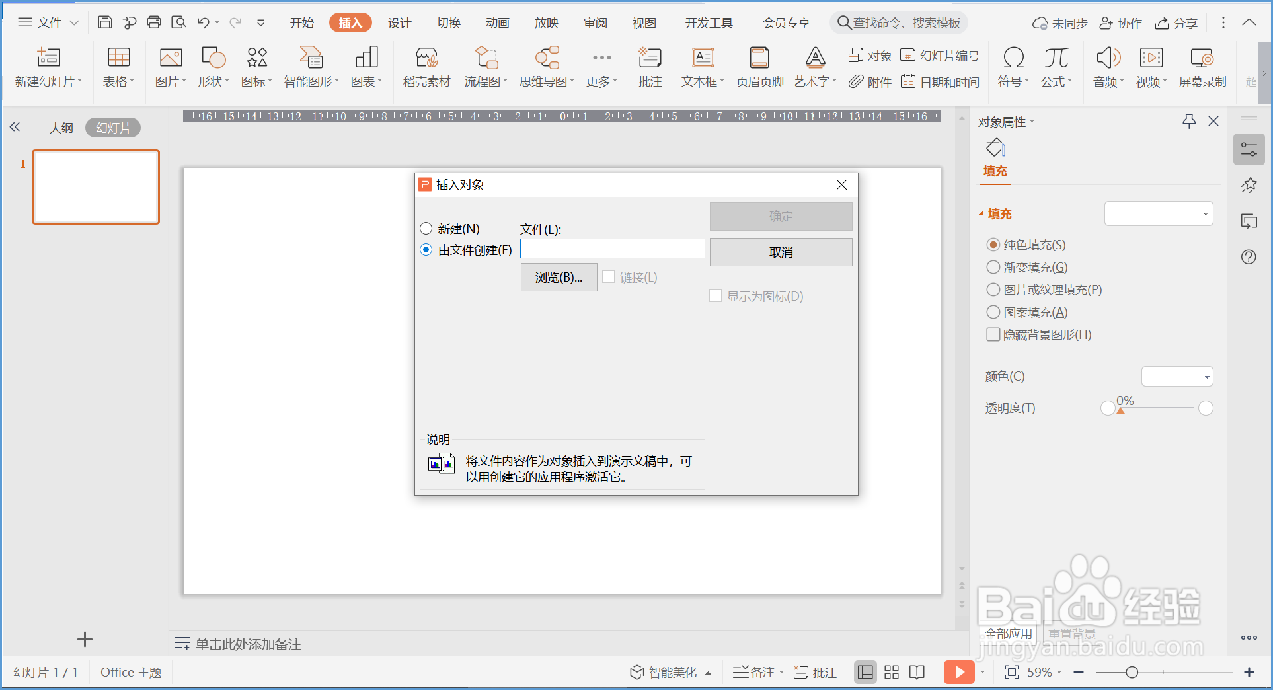
2、点击【插入】—【对象】,点选【有文件创建】。

WPS演示PPT如何同步WPS表格数据

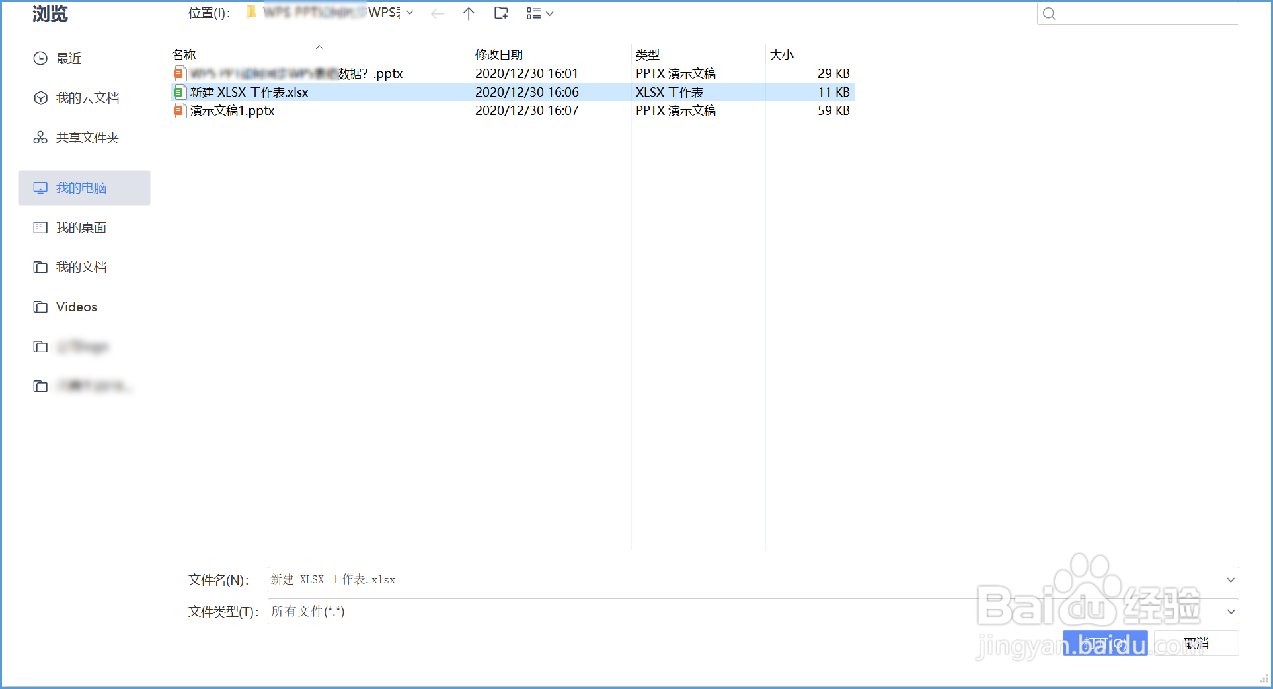
3、点击浏览需要插入的表格文件,选中文件,点击【打开】。

WPS演示PPT如何同步WPS表格数据

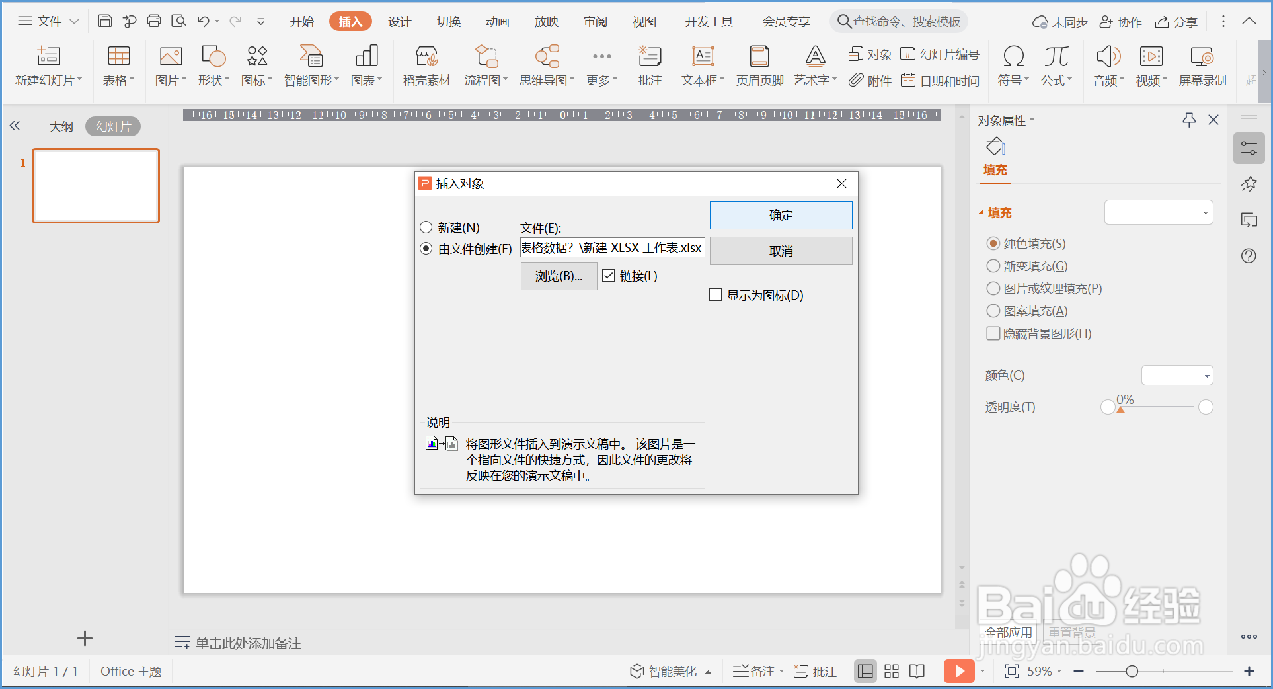
4、插入文件后,勾选【链接】,点击【确定】。

WPS演示PPT如何同步WPS表格数据

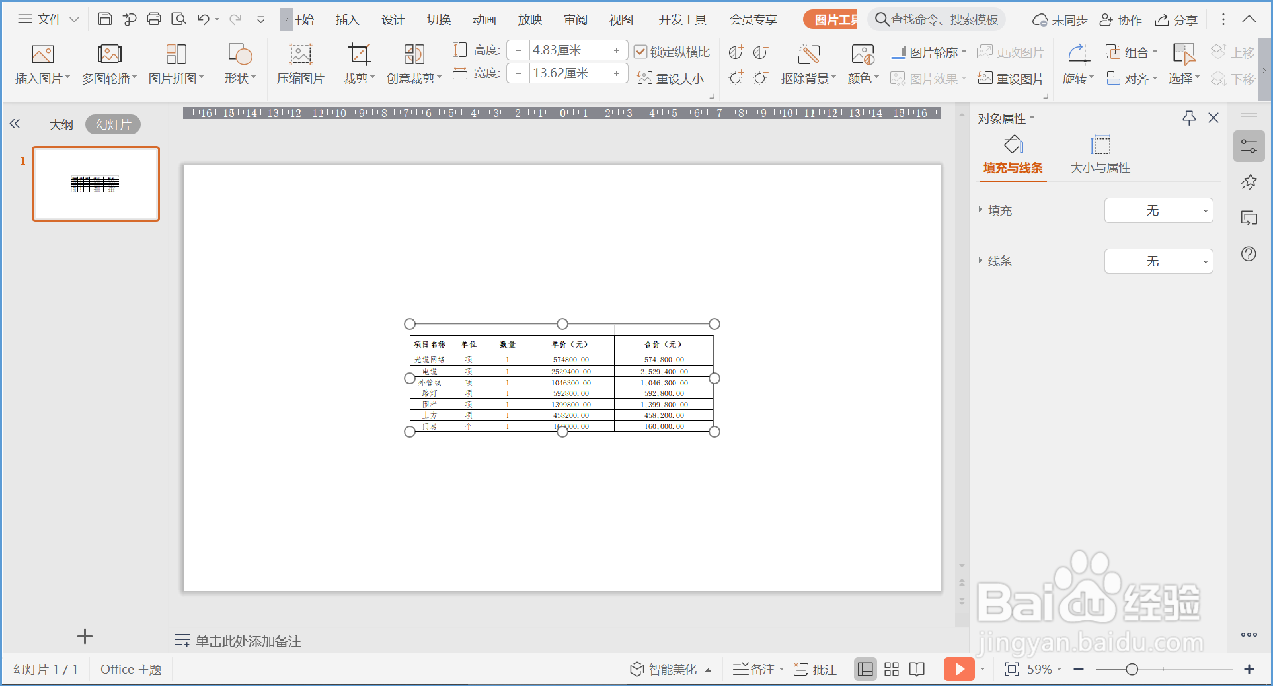
5、修改WPS表格数据,PPT表格的数据也同步改变。

WPS演示PPT如何同步WPS表格数据

6、总结:1.打开WPS软件,新建一个WPS演示PPT文件。2.点击【插入】—【对象】,点选【有文件创建】。3.点击浏览需要插入的表格文件,选中文件,点击【打开】。4.插入文件后,勾选【链接】,点击【确定】。5.修改WPS表格数据,PPT表格的数据也同步改变。

  • ppt用数据透视图做动态图表的方法
  • wps表格如何使用“数据透视表”
  • WPS怎样在PPT插入数据图表
  • 怎样制作WPS动态图表
  • 如何在wps版的表格里设置百分比的数据条
  • 热门搜索
    高中历史必修一知识点总结 右归丸的功效与作用 交通安全知识手抄报 黄菊花代表什么 什么春白雪 是什么样的感觉我不懂 海棠果的功效与作用 什么可以淡化色斑 财政的作用 淀粉的作用