Word怎么批量删除文档中的图片

 时间:2026-02-15 23:09:59

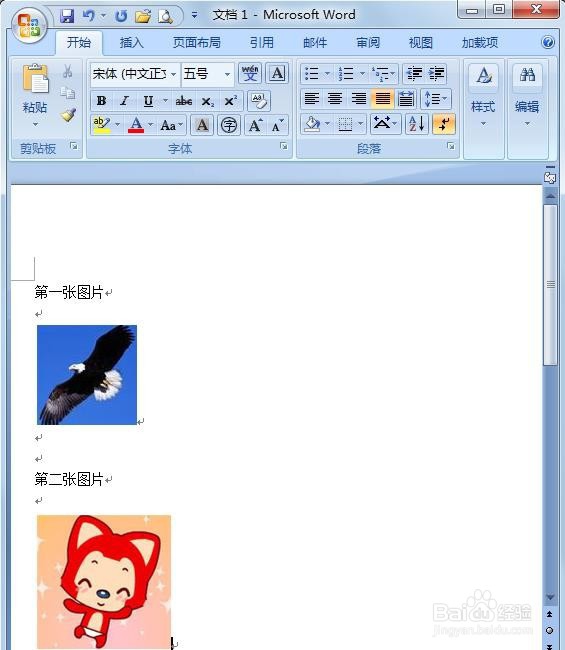
1、运行Word 2007,打开含有要删除图片的文档。
Word怎么批量删除文档中的图片

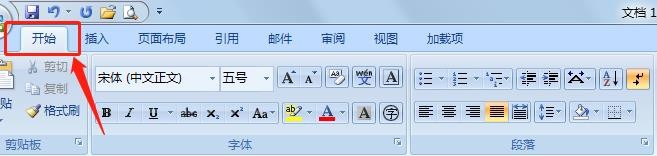
2、单击Word中左上角“开始”菜单,然后单击“编辑”功能组中的“替换”按钮。
Word怎么批量删除文档中的图片

Word怎么批量删除文档中的图片

3、或者按下“Ctrl+H”功能组合键,也可以打开“查找与替换”对话框。

4、在“查找与替换”对话框中,单击“更多”按钮。

Word怎么批量删除文档中的图片

5、单击“替换”下方的“特殊格式”按钮。

Word怎么批量删除文档中的图片

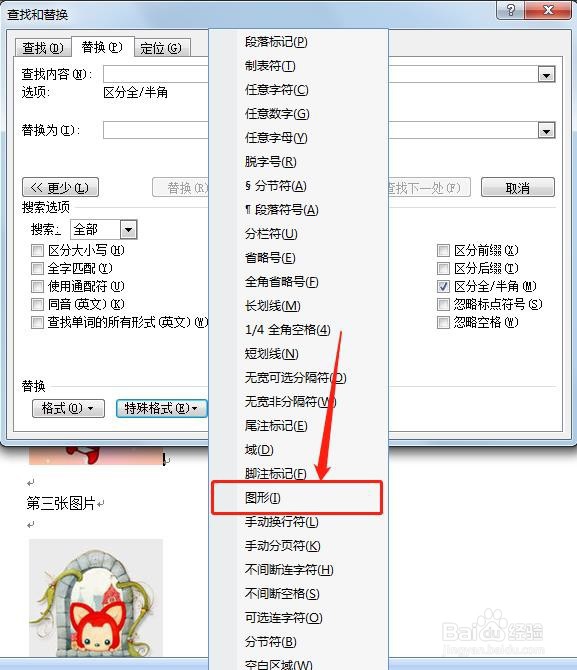
6、在下拉菜单中,选择“图形”选项。

Word怎么批量删除文档中的图片

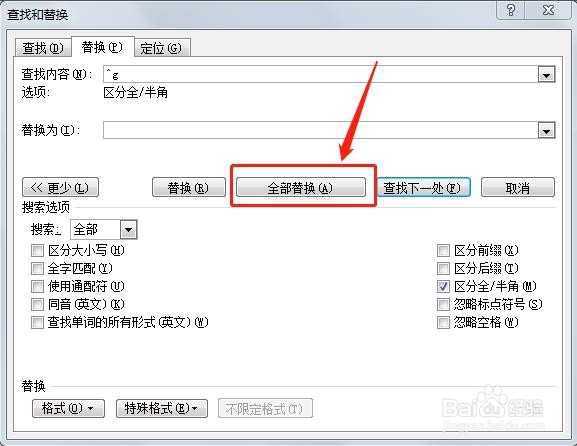
7、查找内容中会显示“^g”,单击“全部替换”按钮。

Word怎么批量删除文档中的图片

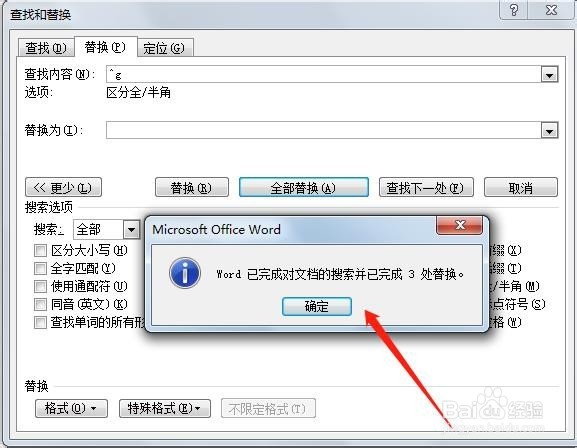
8、内容替换完成,系统显示替换结果说明。单击“确定”按钮,关闭此对话框。

Word怎么批量删除文档中的图片

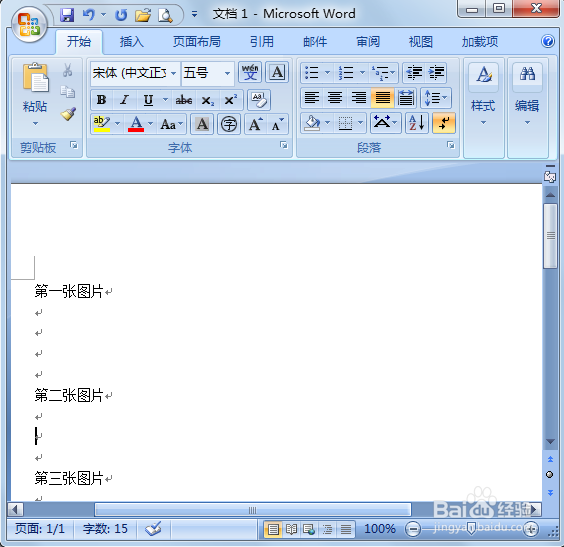
9、如图,Word文档中的图片已经一次性全部删除。

Word怎么批量删除文档中的图片

  • office word 添加多级编号
  • 如何一键排版
  • 如何自己动手榨果汁喝?
  • word2016怎么绘制田字格稿纸
  • 我第一次制作饼干的经历和成果
  • 热门搜索
    驱动精灵有什么用 供给侧改革是什么意思 煜的意思 柳暗花明的意思 soul是什么意思 流逝的意思 家里放什么植物好 丰腴的意思 夏雨和张一山什么关系 本命年有什么说法