word2016中如何设置每节的尾注编号重新从1开始

 时间:2026-02-13 06:09:21

1、新建一个word2016文档,打开文档后输入一些章节内容文本。

word2016中如何设置每节的尾注编号重新从1开始

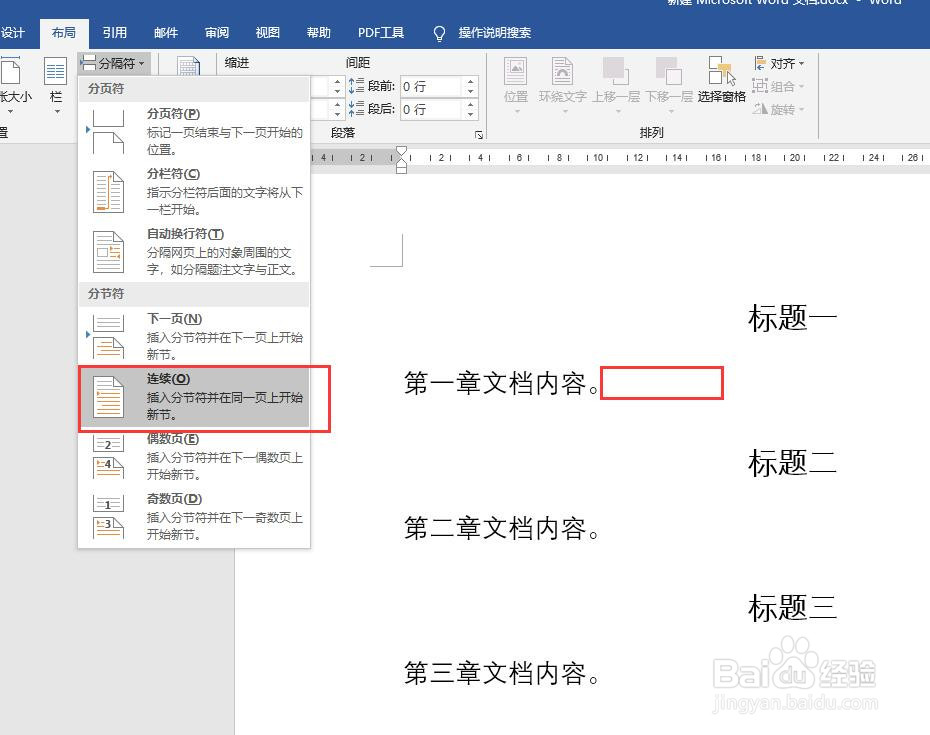
2、如需按章节插入尾注,需要对文档分章节插入分节符。鼠标放置到章节末尾,点击菜单栏中【布局】,点击【分隔符】,选择分节符-连续。
word2016中如何设置每节的尾注编号重新从1开始

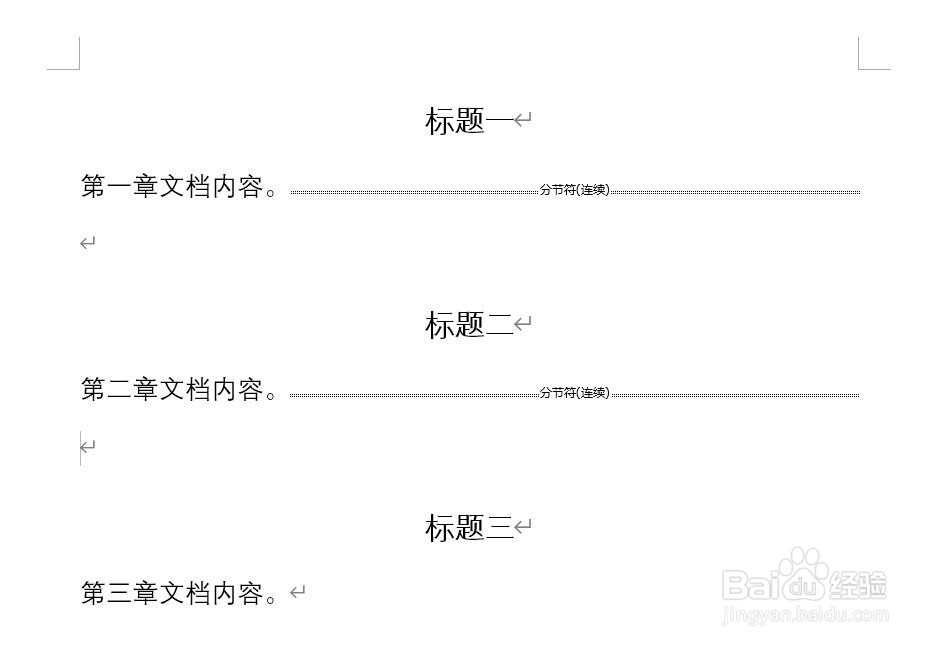
3、同样的方法,在第二章后插入连续分节符。显示符号标记,查看分隔符情况。

word2016中如何设置每节的尾注编号重新从1开始

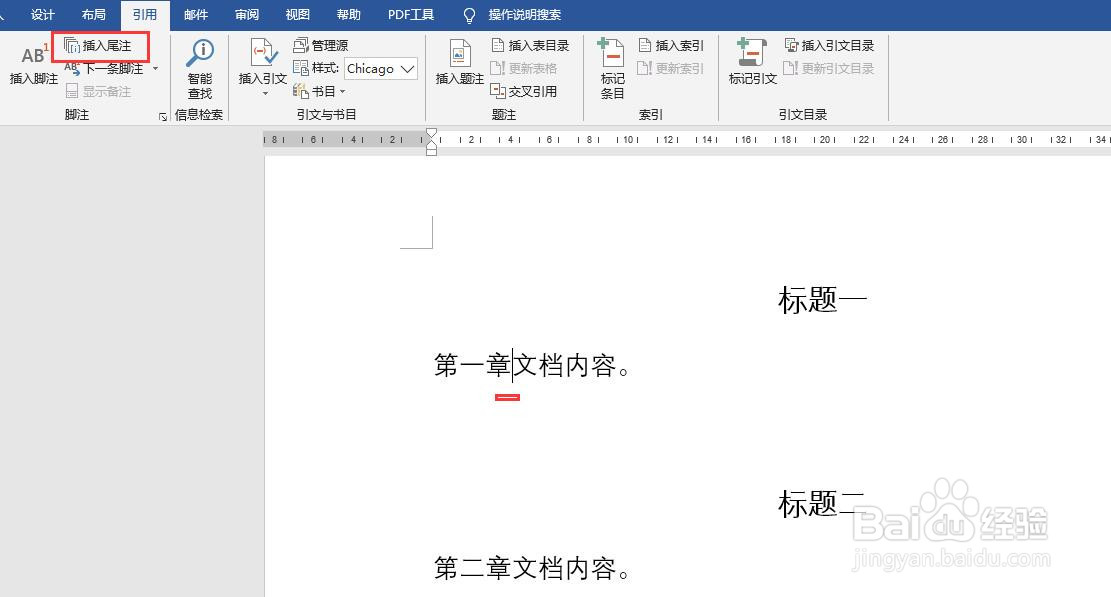
4、鼠标置于文本后,点击菜单栏中【引用】,点击【插入尾注】。

word2016中如何设置每节的尾注编号重新从1开始

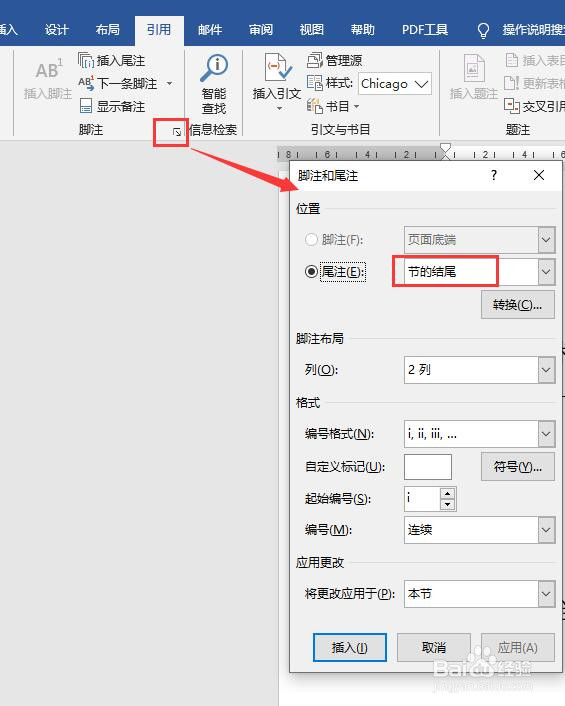
5、点击【引用】选项卡中脚注右下角标记按钮,弹出脚注和尾注对话框,尾注位置选择为“节的结尾”。
word2016中如何设置每节的尾注编号重新从1开始

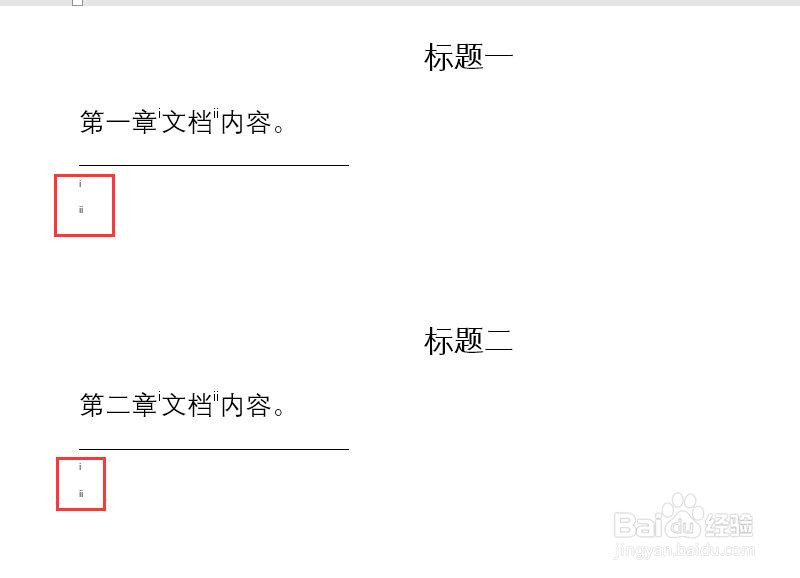
6、第一章文本插入尾注后效果如图所示。

word2016中如何设置每节的尾注编号重新从1开始

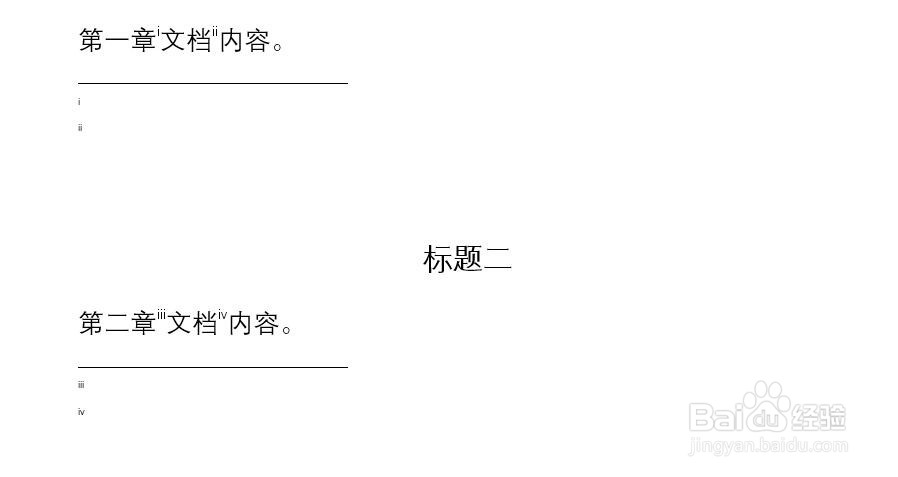
7、同样的方法,鼠标置于第二章文本后面,点击引用中插入尾注,插入几个尾注,如图所示,尾注编号是在第一章尾注后连续编号的。
word2016中如何设置每节的尾注编号重新从1开始

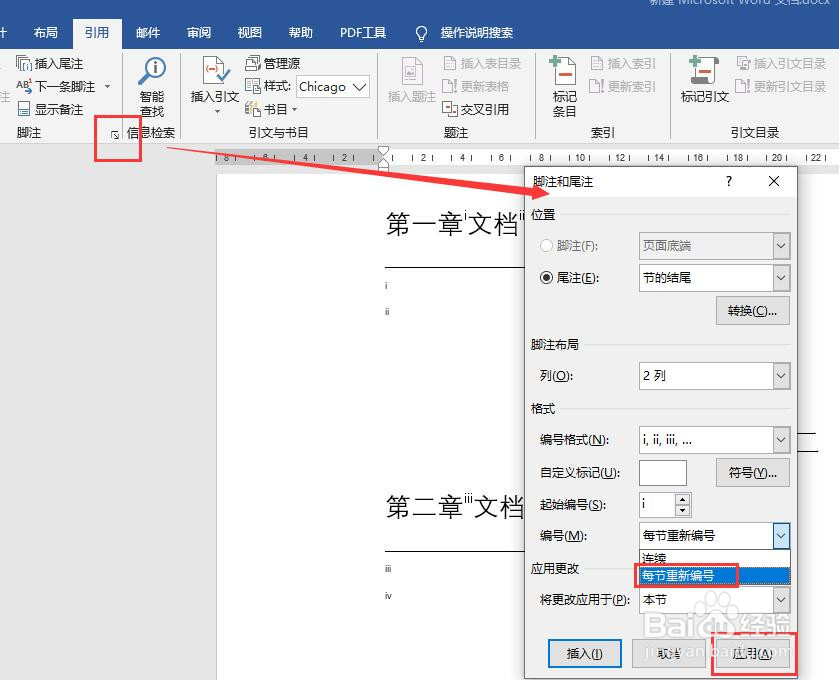
8、再次点击【引用】选项卡中脚注右下角的标记按钮,打开脚注和尾注对话框,选择格式下的编号为“每节重新编号”。点击应用按钮。
word2016中如何设置每节的尾注编号重新从1开始

9、回到页面查看尾注编号格式,发现每个章节的尾注都是从1开始重新编号的。

word2016中如何设置每节的尾注编号重新从1开始

  • 如何把脚注全部变为尾注
  • word文档如何设置交叉引用
  • 如何给Word文档脚注,尾注的序号加上方括号
  • 如何删除尾注的横线
  • word如何重复引用同一尾注
  • 热门搜索
    知识的重要性 反比例函数知识点 莆田运动鞋批发 微信运动怎么开启 2012年什么年 结核病防治知识宣传 知识产权论文 产后恢复运动 梅花牌运动服 三角形具有什么性