1、首先,我们需要打开Photoshop软件,笔者将以如下图所示的图片为例,进行将两个图层融合为溶解的效果进行演示。
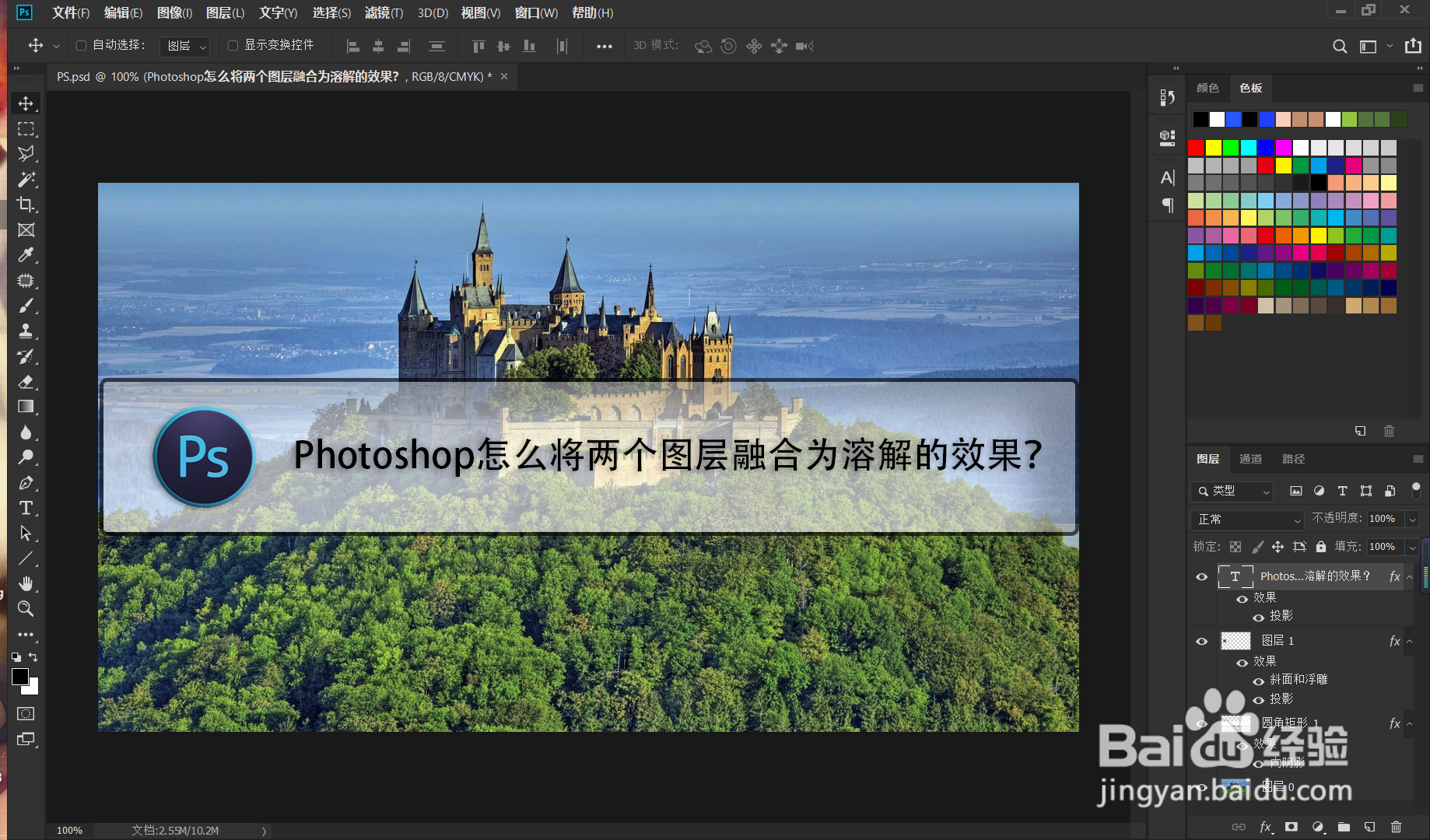
2、想要将两个图层融合为溶解的效果,我们首先要在图层栏中选中溶解的其中一个图层。
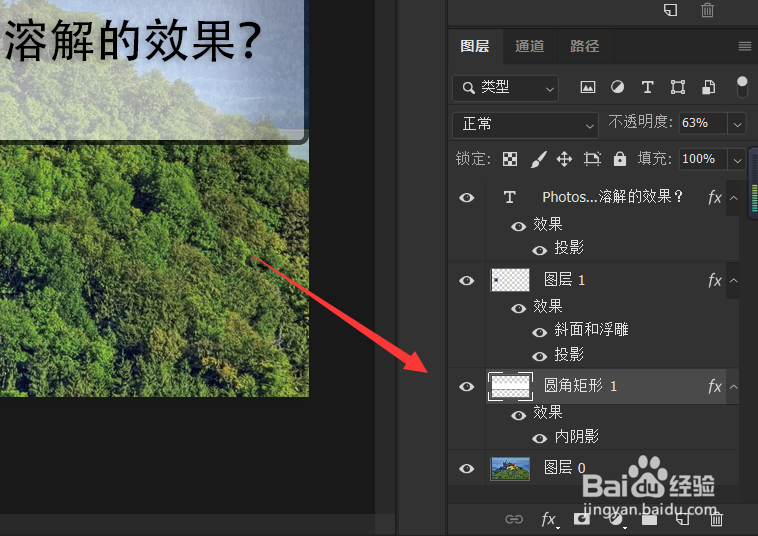
3、然后,我们需要在图层栏上边的栏目中找到效果菜单,并点击菜单弹出菜单栏界面。
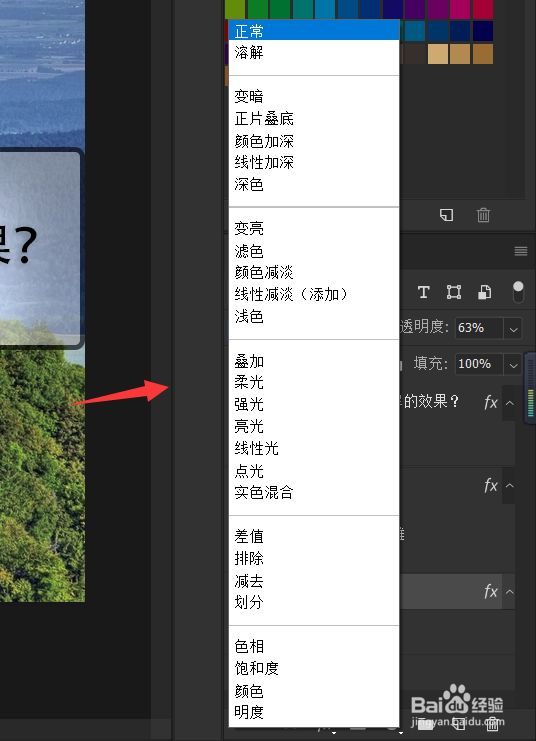
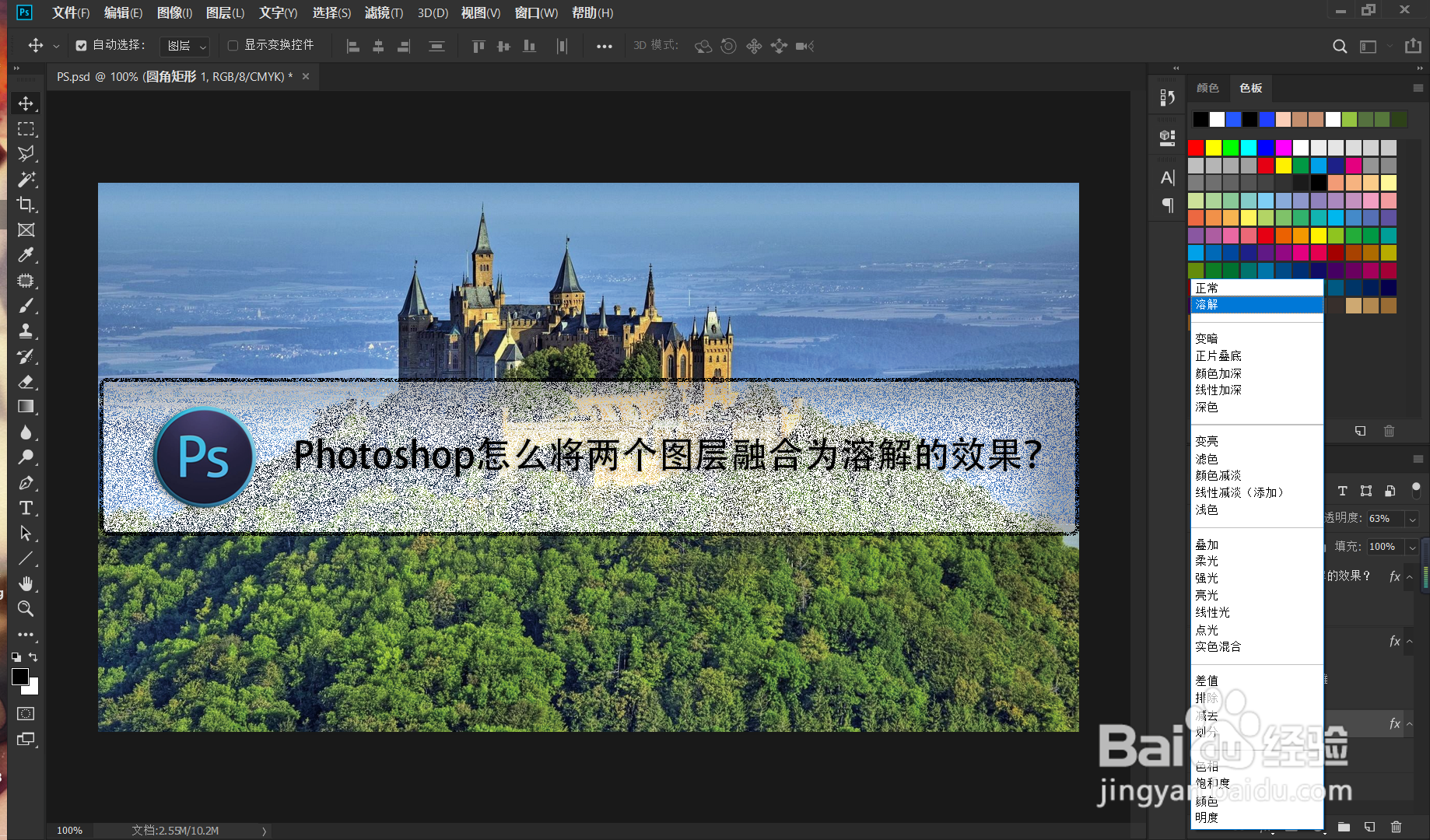
4、接着,我们需要在菜单栏中的项目找到“溶解”选项,我们点击溶解选项对效果进行添加。
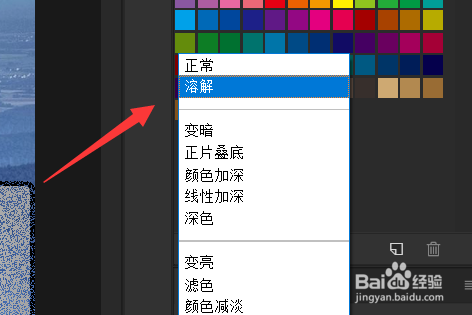
5、最后,笔者这里添加的溶解效果如图所示。这里添加的效果针对不同样式的图层效果好坏是不同的。
时间:2026-04-24 19:02:20
1、首先,我们需要打开Photoshop软件,笔者将以如下图所示的图片为例,进行将两个图层融合为溶解的效果进行演示。
2、想要将两个图层融合为溶解的效果,我们首先要在图层栏中选中溶解的其中一个图层。
3、然后,我们需要在图层栏上边的栏目中找到效果菜单,并点击菜单弹出菜单栏界面。
4、接着,我们需要在菜单栏中的项目找到“溶解”选项,我们点击溶解选项对效果进行添加。
5、最后,笔者这里添加的溶解效果如图所示。这里添加的效果针对不同样式的图层效果好坏是不同的。
