幻灯片绘制自定义路径【曲线】动画效果的方法

 时间:2026-05-04 02:42:35

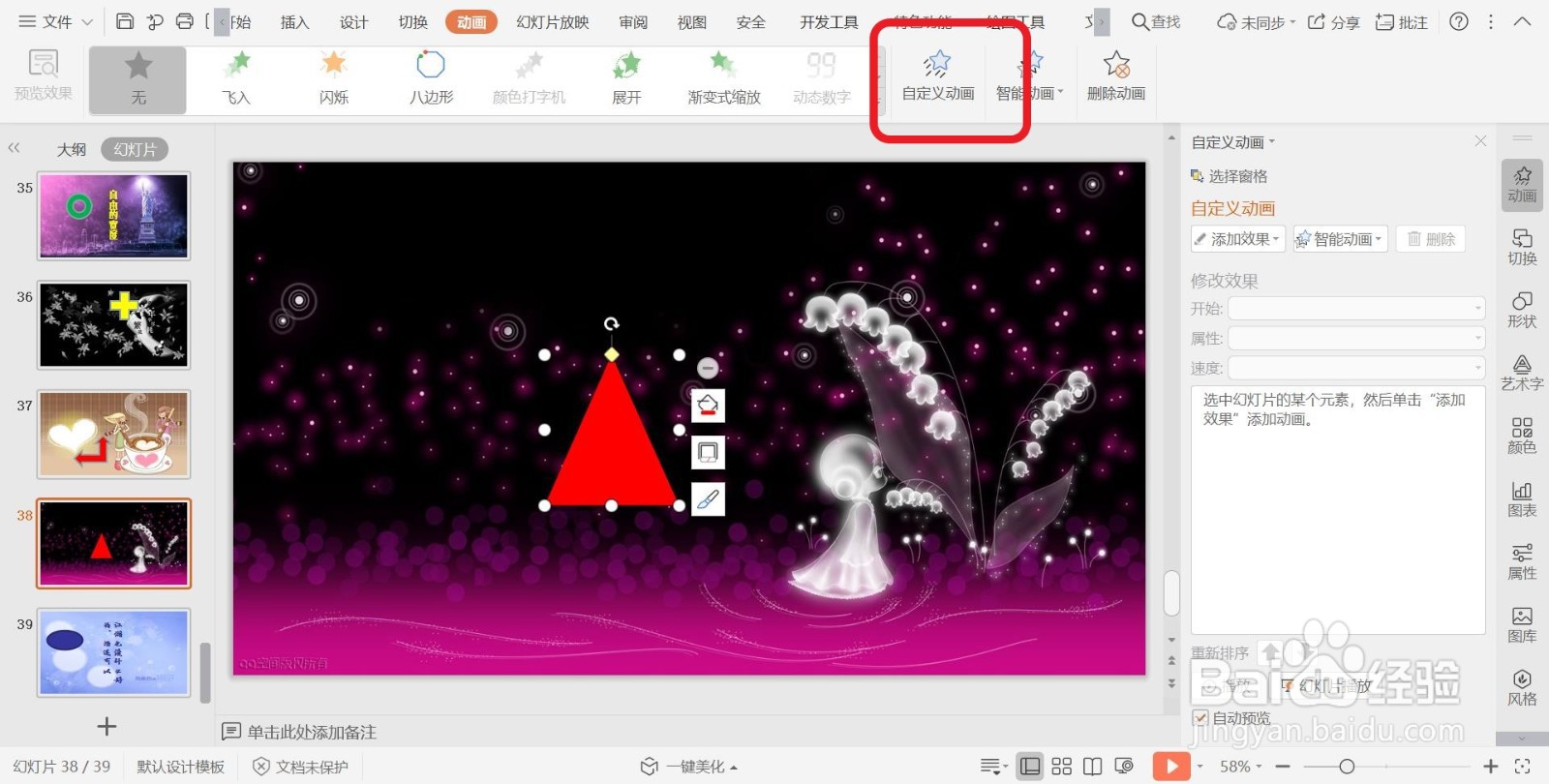
1、选择幻灯片中的对象元素。该对象元素预设需绘制自定义路径类型的演示动画效果。

幻灯片绘制自定义路径【曲线】动画效果的方法

2、选择好之后,在PPT上方功能菜单栏中选择【动画】菜单并点击。

幻灯片绘制自定义路径【曲线】动画效果的方法

3、点击【动画】菜单之后,在功能菜单栏下方弹出【动画】子菜单栏。

幻灯片绘制自定义路径【曲线】动画效果的方法

4、在【动画】子菜单栏中选择【自定义动画】菜单并点击。

幻灯片绘制自定义路径【曲线】动画效果的方法

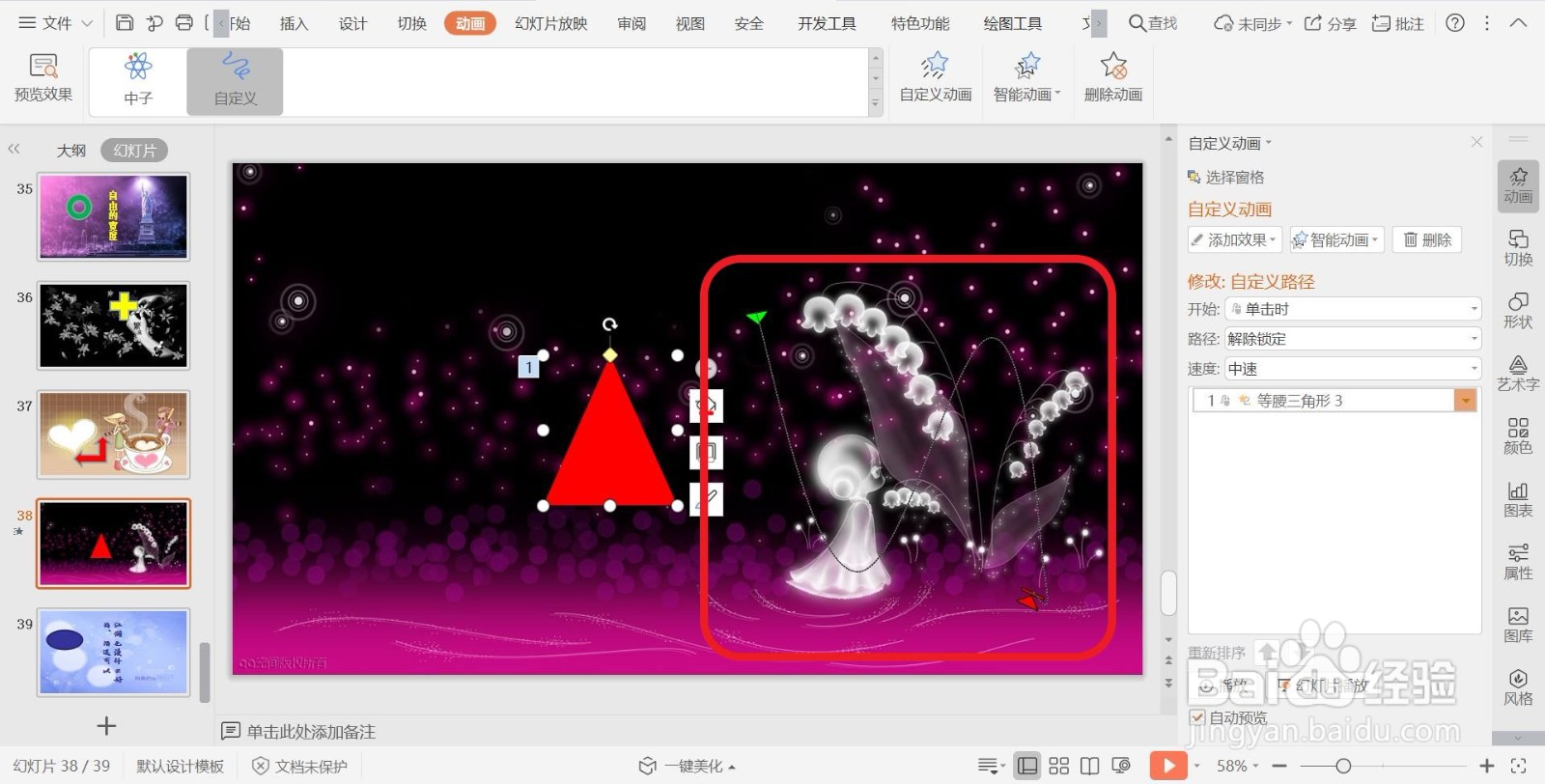
5、点击后,PPT文档右侧弹出【自定义动画】设置界面,在其中选择并点击【添加效果】。

幻灯片绘制自定义路径【曲线】动画效果的方法

6、点击后,弹出动画效果选择界面,在绘制自定义路径类型的动画效果中选择【曲线】并点击,然后在幻灯片编辑界面进行绘制,完成绘制自定义路径【曲线】动画效果的设置。

幻灯片绘制自定义路径【曲线】动画效果的方法

幻灯片绘制自定义路径【曲线】动画效果的方法

  • ppt中怎样将形状图形进行组合
  • PPT怎么设置动作路径
  • PPT的动作路径如何设置
  • PPT 如何设置自定义动作路径
  • ppt绘图工具在哪里
  • 热门搜索
    扑克牌游戏大全 qq群名字大全霸气 幼儿儿歌大全100首 算命大全 成年片黄网站色大全网站 600字作文大全初中 身份证照片大全 圆明园简介 汗毛多怎么去除 宽窄巷子简介