1、使用Office2016 新建空白Word

2、编辑公司的组织结构

3、选择内容,使用 'Tab' 键将组织结构分级
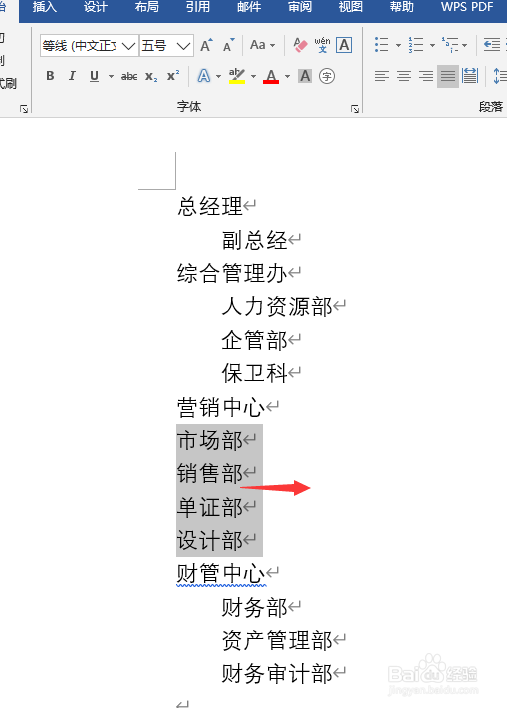
4、组织分级完成后,'Ctrl + A' 全选内容 'Ctrl + C' 复制内容

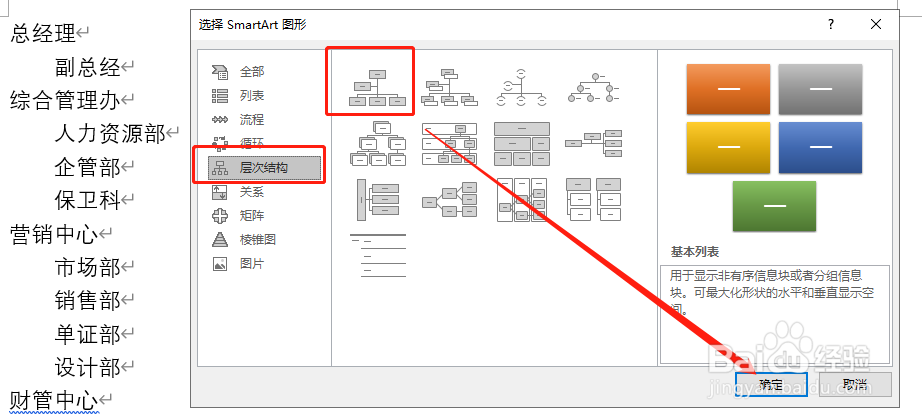
5、选择 '插入'选项卡中的 'SmartArt'

6、找到 '层次结构'后,选择自己喜欢的结构图样式,点击 '确定' 进入下一步
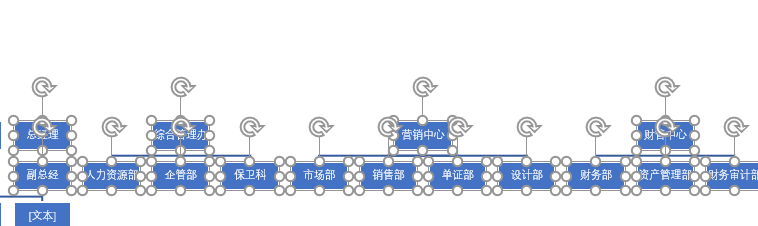
7、直接 'Ctrl + V' 粘贴文本,调整部分组织结构关系即可
时间:2026-05-04 17:06:39
1、使用Office2016 新建空白Word
2、编辑公司的组织结构
3、选择内容,使用 'Tab' 键将组织结构分级
4、组织分级完成后,'Ctrl + A' 全选内容 'Ctrl + C' 复制内容
5、选择 '插入'选项卡中的 'SmartArt'
6、找到 '层次结构'后,选择自己喜欢的结构图样式,点击 '确定' 进入下一步
7、直接 'Ctrl + V' 粘贴文本,调整部分组织结构关系即可
