PS怎么使用自由变换制作盗梦空间效果?

 时间:2026-02-13 13:26:37

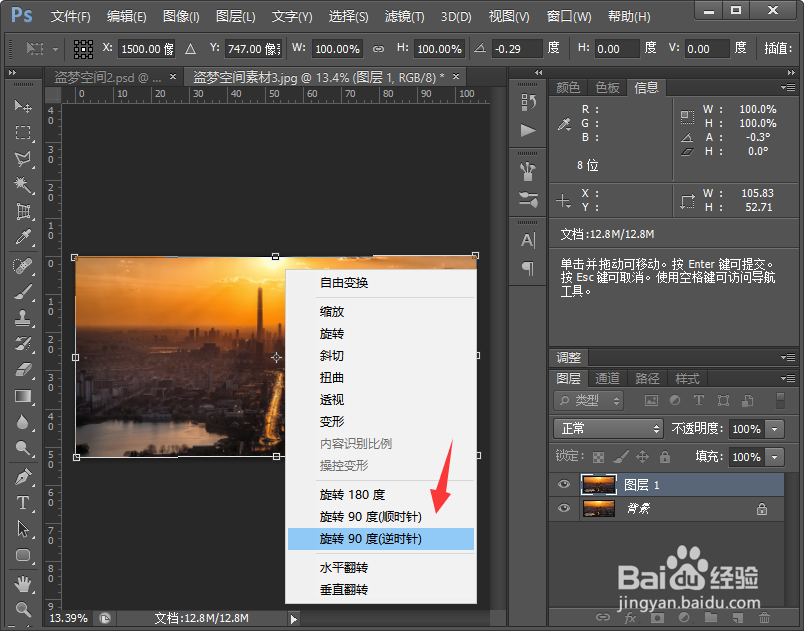
1、我们打开PS,打开一张素材,如下图所示,然后我们ctrl+J复制一个;

PS怎么使用自由变换制作盗梦空间效果?

2、然后我们ctrl+T,单击右键,选择垂直翻转;

PS怎么使用自由变换制作盗梦空间效果?

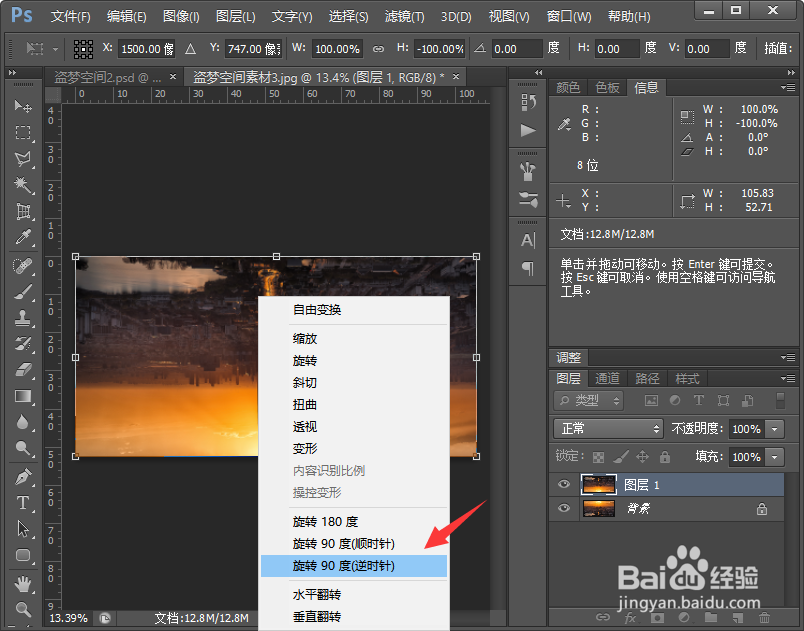
3、接着我们单击右键,选择逆时针旋转90度,如下图所示;

PS怎么使用自由变换制作盗梦空间效果?

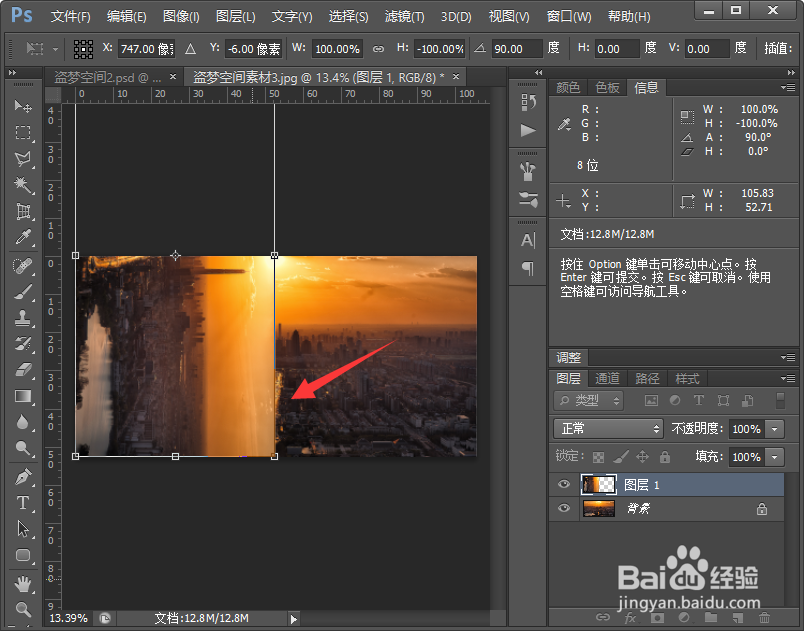
4、我们用鼠标移动到合适的位置,如下图所示;

PS怎么使用自由变换制作盗梦空间效果?

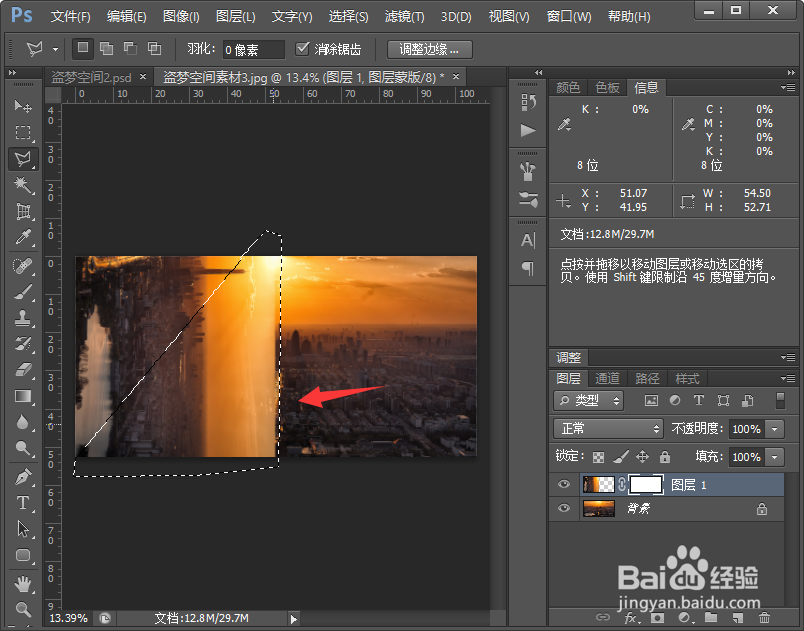
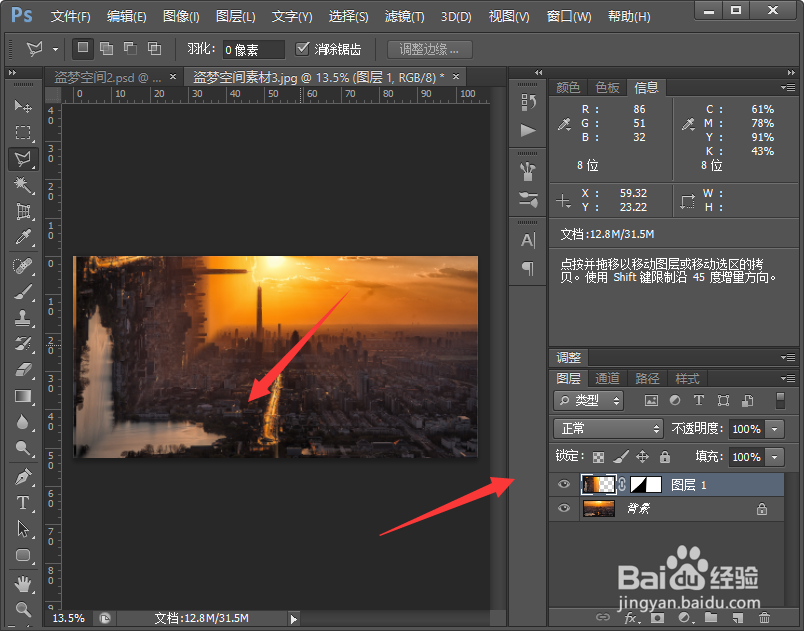
5、然后我们按下回车,我们新建一个蒙版,将多余的部分用套索工具框选出来;

PS怎么使用自由变换制作盗梦空间效果?

6、我们单击右键选择羽化,数值为20,点击确定即可;

PS怎么使用自由变换制作盗梦空间效果?

PS怎么使用自由变换制作盗梦空间效果?

7、然后我们将框选区域填充为黑色,ctrl+D取消选择即可;

PS怎么使用自由变换制作盗梦空间效果?

8、用同样的方法,我们将右边也弄出来,最后效果如下。

PS怎么使用自由变换制作盗梦空间效果?

1、1.打开素材,复制一个图层;

2.ctrl+T自由变换,单击右键选择垂直翻转;

3.再次单击右键选择逆时针旋转90度;

4.用鼠标移动至合适的位置,按下回车即可;

5.新建蒙版,用套索工具框选出多余的部分,单击右键进行羽化,填充黑色即可。

  • 轻松五步,让远程办公更高效
  • 微型计算机的中央处理器由哪两个部分组成?
  • 如何做简单得表情包?
  • 李嘉诚的理财之道
  • “桃仁西芹炒虾仁”怎么做
  • 热门搜索
    耳石症是怎么引起的 手臂发麻是怎么回事 自我反思怎么写 虾线怎么挑 teacher怎么读 花菜怎么炒 竹笋怎么做好吃 甄嬛怎么读 ppt怎么删除文本框 孕妇腰疼怎么回事