利用ps液化功能为人物进行瘦脸的教程

 时间:2024-10-15 07:28:58

1、打开最新版的Photoshop CC 2019软件,点击桌面的ps的快捷方式,等待即可。

利用ps液化功能为人物进行瘦脸的教程

2、打开完成PS之后,导进要进入处理的人物素材,使用快捷键Ctrl+J复制一层进行操作。
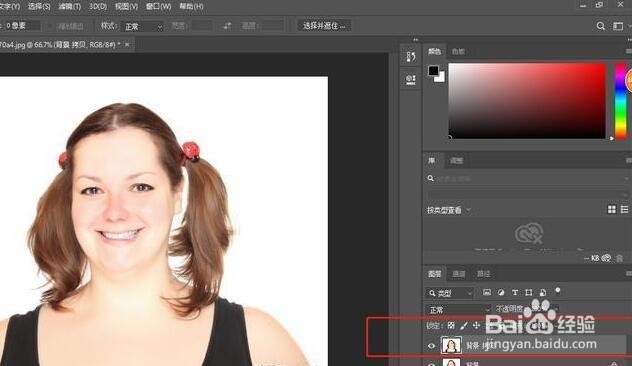
利用ps液化功能为人物进行瘦脸的教程

3、点击滤镜,液化(快捷键是Shift+Ctrl+X)液化界面和以前老版本的没什么区别,基本的工具还是没变,多了个人脸识别。强大就是这里。

利用ps液化功能为人物进行瘦脸的教程

4、接下来就简单了,那里要瘦就拉哪里,五官都随便让你弄,以前老版本的ps是用向前变形工具来拉扯,要是对小白来说,会出现变形的现象,出现乱七八糟的形状。

利用ps液化功能为人物进行瘦脸的教程

5、如果人物的变形出现了过度可以使用快捷键ctrl+z进行撤销,多次重复前几步的操作直到对人物的瘦脸基本满意。

利用ps液化功能为人物进行瘦脸的教程

6、保存文档,导出图片即可,对比处理前后的图片,效果很明显。

利用ps液化功能为人物进行瘦脸的教程
  • 老上海旗袍画报ps教程
  • ps里怎么把一个颜色换成另一个
  • ps曲线如何调色
  • PS液化的小技巧
  • ps怎样实现多窗口
  • 热门搜索
    pupil怎么读 清蒸多宝鱼的家常做法 抖音怎么上热门 起床英语怎么说 猝怎么读 结婚为什么 电视剧 为什么老是放屁 微信接龙怎么操作 溜鱼片的家常做法 小米粥怎么煮