Win10系统下安装 .NET Framework 3.5的方法

 时间:2024-10-14 19:11:31

1、首先双击打开桌面上的“控制面板”

Win10系统下安装 .NET Framework 3.5的方法

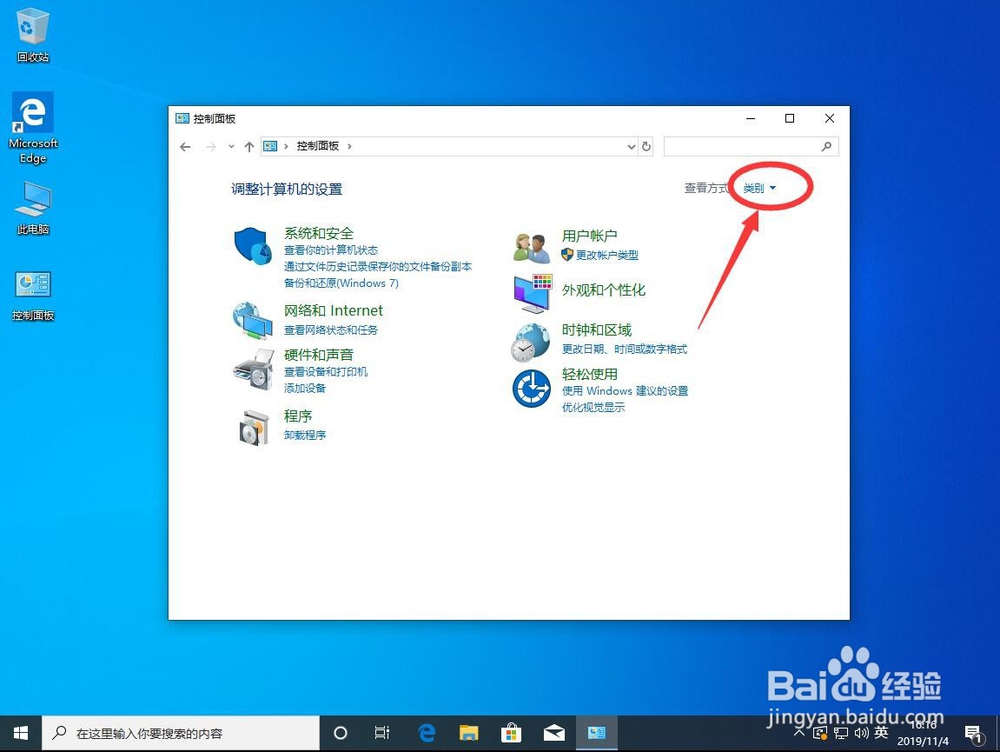
2、打开控制面板后,点击左上角查看方式旁边的“类别”

Win10系统下安装 .NET Framework 3.5的方法

3、在弹出的下拉菜单中,选择“大图标”

Win10系统下安装 .NET Framework 3.5的方法

4、然后在控制面板列表中点击选择“程序和功能”

Win10系统下安装 .NET Framework 3.5的方法

5、打开程序和功能后,点击左侧边栏里面的“启用或关闭Windows功能”

Win10系统下安装 .NET Framework 3.5的方法

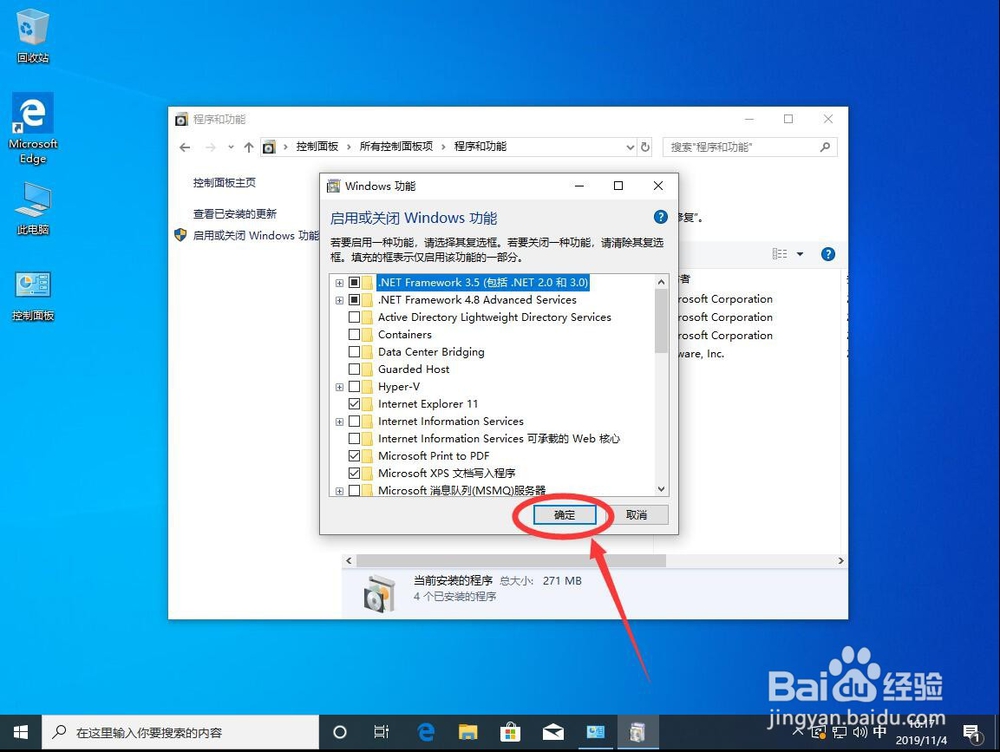
6、在弹出的Windows功能对话框中,勾选“.NET Framework 3.5(包括 .NET 2.0和3.0)”

Win10系统下安装 .NET Framework 3.5的方法

7、然后点下面的“确定”保存设置

Win10系统下安装 .NET Framework 3.5的方法

8、弹出Windows功能添加对话框选择“让 Windows 更新为你下载文件”

Win10系统下安装 .NET Framework 3.5的方法

9、等待自动下载.NET Framework 3.5安装文件

Win10系统下安装 .NET Framework 3.5的方法

10、下载完成后,软件会自动安装

Win10系统下安装 .NET Framework 3.5的方法

11、安装完成后,会弹出需要重启系统,点击右下角的“立即重新启动”重启后,.NET Framework 3.5就安装完成了

Win10系统下安装 .NET Framework 3.5的方法
  • VMware怎么设置虚拟机自动开机。
  • 如何解决linux中mac地址和网卡设备名称不对应
  • Win10怎么设置禁止远程访问修改注册表?
  • Win10系统如何安装.Net3.5
  • windows远程桌面如何关闭本地磁盘共享?
  • 热门搜索
    圆柱的体积怎么算 鲫鱼怎么做好吃 我们为什么活着 数据有效性怎么设置 新鲜百合怎么做好吃 甲减是怎么引起的 血糖偏高怎么办 西洋参怎么吃效果最好 倪萍为什么老的这么快 大写二怎么写