当我们在做分析的时候,常常希望表格中的数据能够直观 一点,这个时候我们就需要用到图表了 。
工具/原料
Excel2003
插入图表
图表是将表格中的数据用图形来表示的一种结构,图表可以非常直观地反映工作表中数据之间的关系。可以方便地对比与分析数据,为使用数据提供了便利。

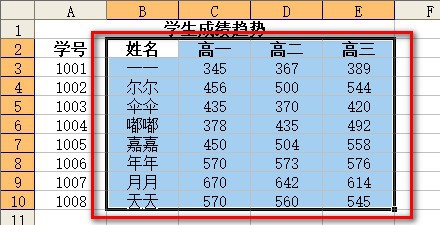
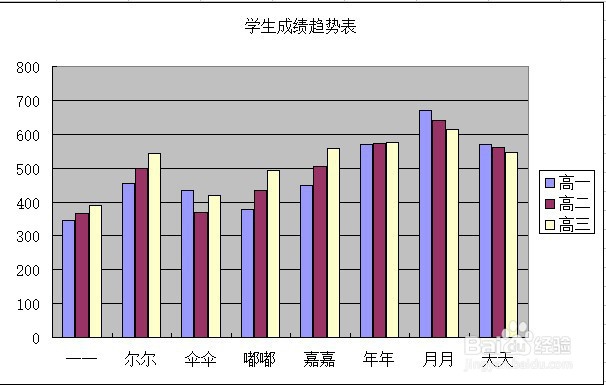
例如,我们要对数据区域B2:E10进行图表设计,设计为簇状柱形图。
第一步:首先选中数据区域B2:E10。
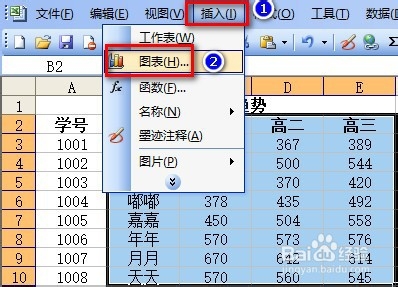
第二步:依次点击,插入——图表。
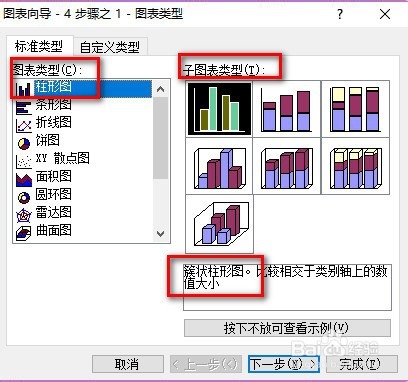
第三步:在弹出的图表向导中,左边图表类型选择“柱形图”,右边子图表类型选择“簇状柱形图”,点击下一步。
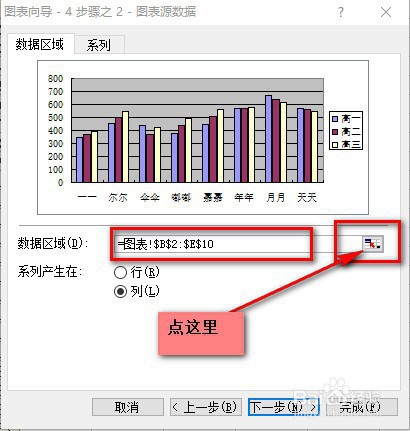
第四步:在图表数据源中,可重新设置数据源,点击右边的按钮即可。
第五步:在图表选项中,可以输入“图表标题”:学生成绩趋势表
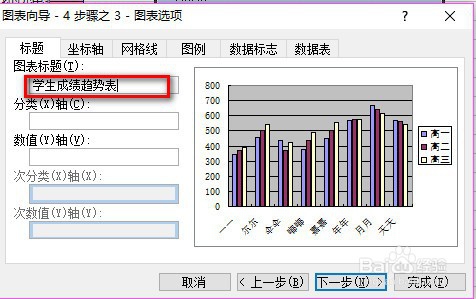
第六步:在图表位置中,可以设置图表位置,我们这里选择默认。

这样,我们的插入图表就完成啦!
注意事项
本次案例针对Excel2003,其他版本方法同样适用。
