1、将图片拖入【PS】中,双击【背景】。
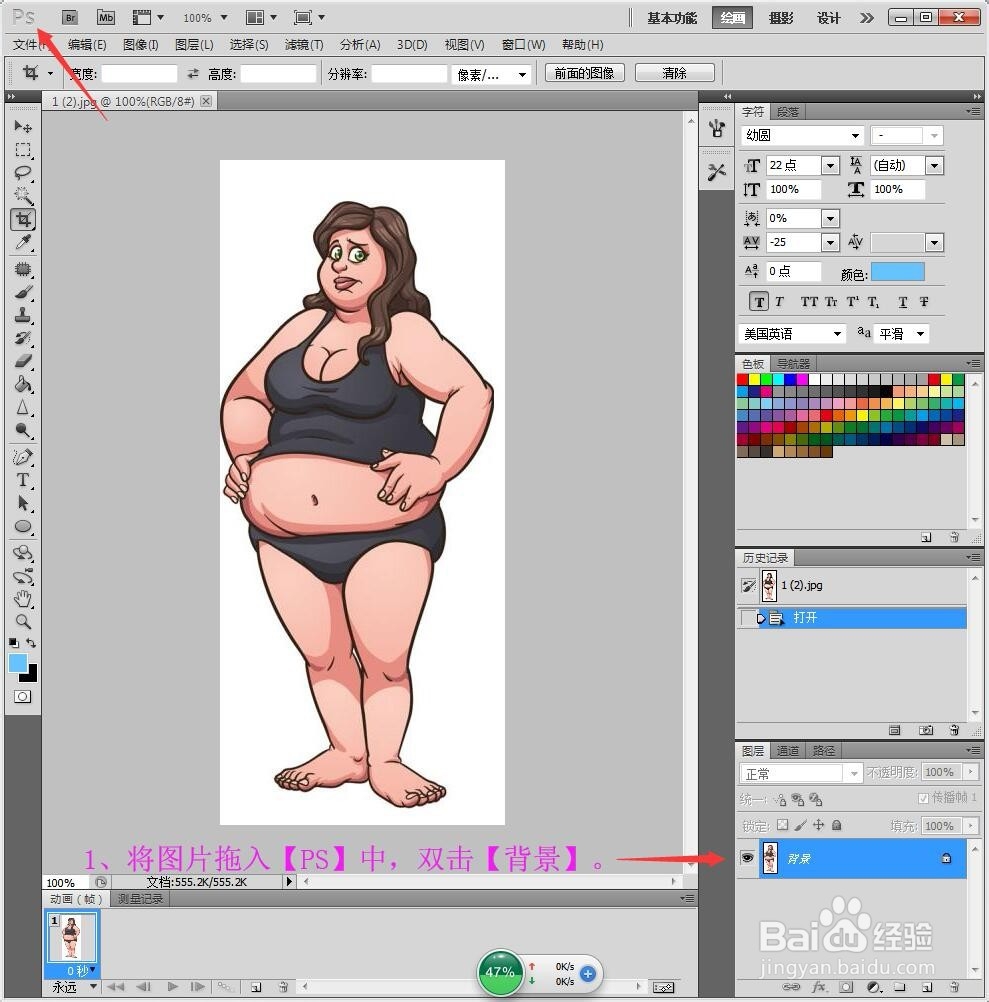
2、点击【确定】解锁为【图层0】。

3、选中【图层0】,鼠标右键【复制图层】,备份一份,然后将备份图层的眼睛关闭。

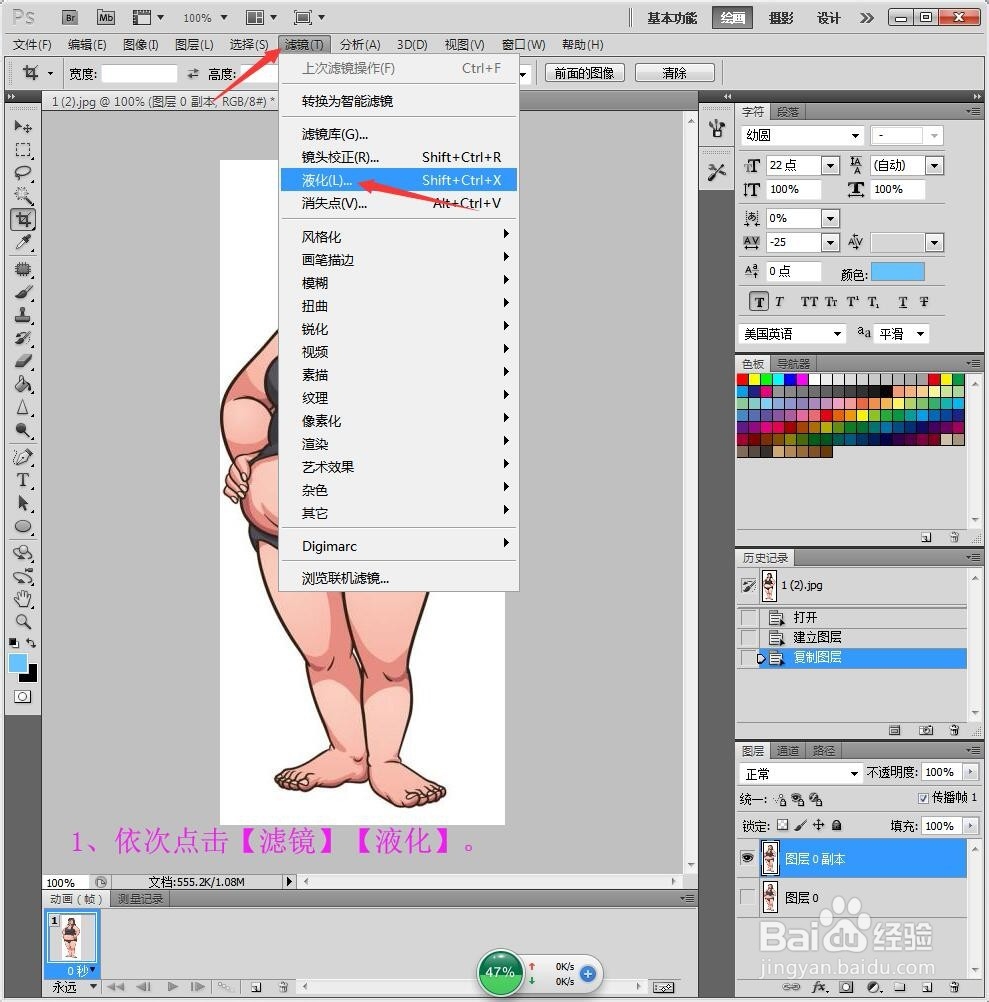
4、依次点击【滤镜】【液化】。
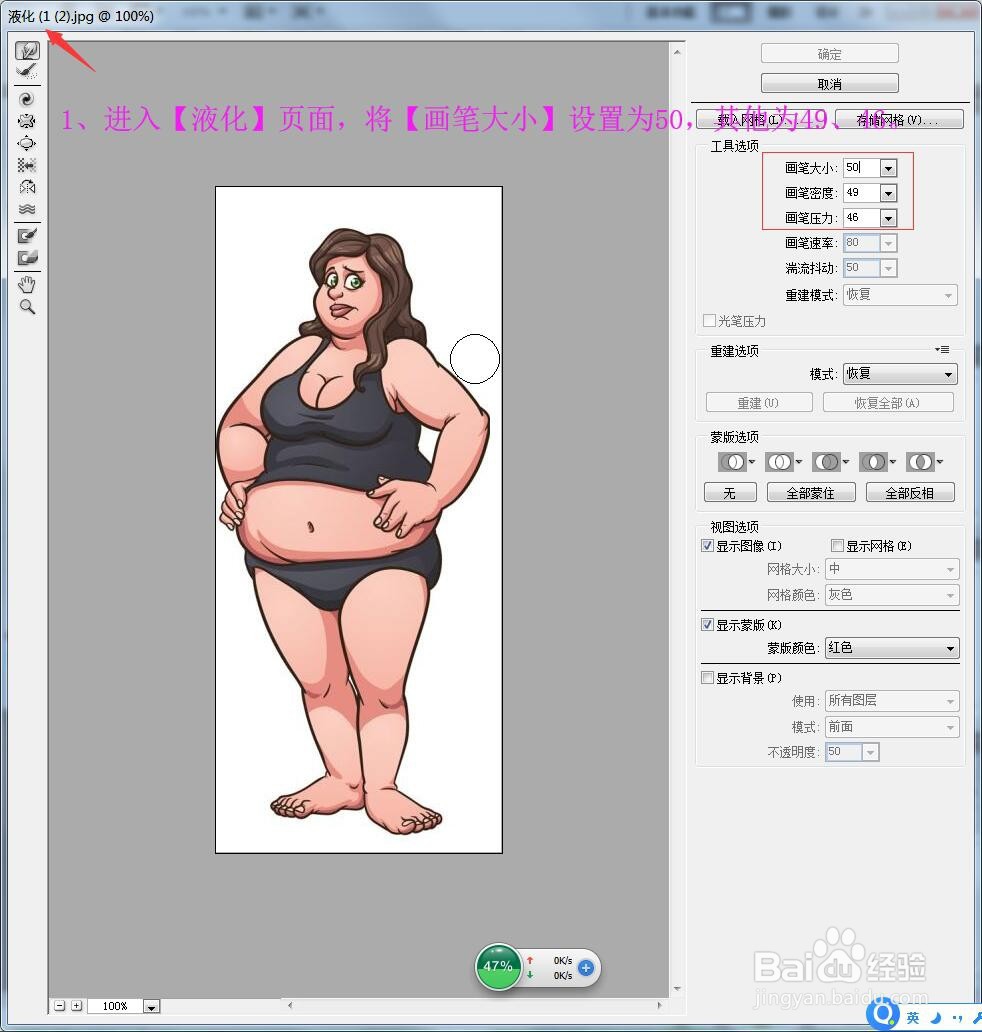
5、进入【液化】页面,将【画笔大小】设置为50,其他为49、46。
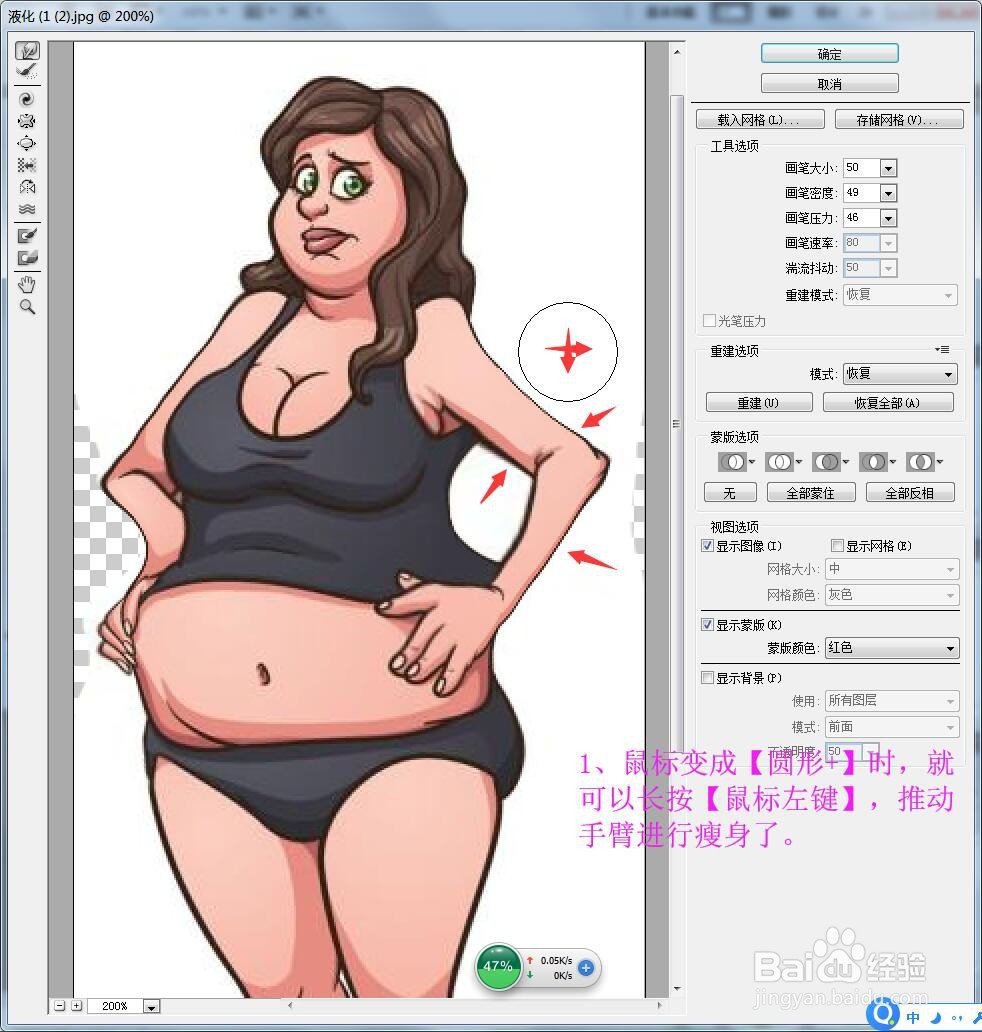
6、鼠标变成【圆形+】时,就可以长按【鼠标左键】,推动手臂进行瘦身了,点击【确定】,完成液化。
7、存储为图片格式。

1、1、图片拖入【PS】,双击【背景】。
2、点【确定】解锁为【图层0】。
3、选【图层0】,鼠标右键【复制图层】,备份,将备份图层的眼睛关闭。
4、点【滤镜】【液化】。
5、进入【液化】页面,将【画笔大小】设置为50,其他为49、46。
6、鼠标变成【圆形+】时,就可以长按【鼠标左键】,推动手臂进行瘦身了,点【确定】,完成液化。
7、存储为图片格式。
