CAD怎么填充图案和渐变色

 时间:2026-04-24 12:00:08

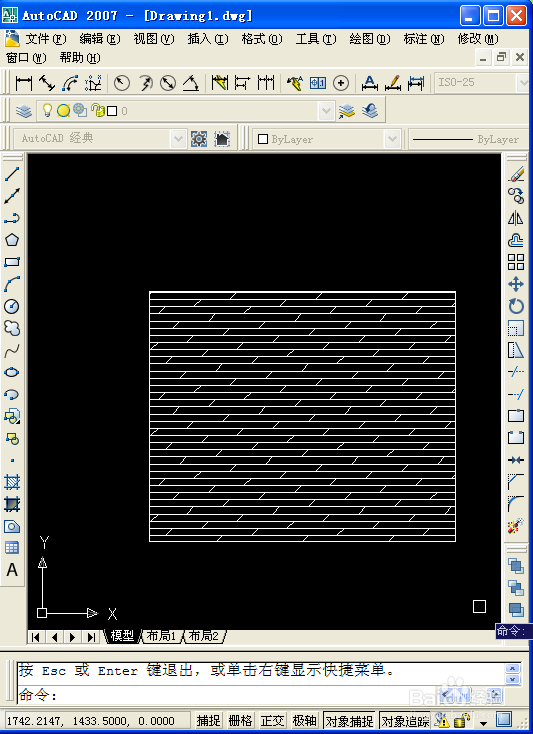
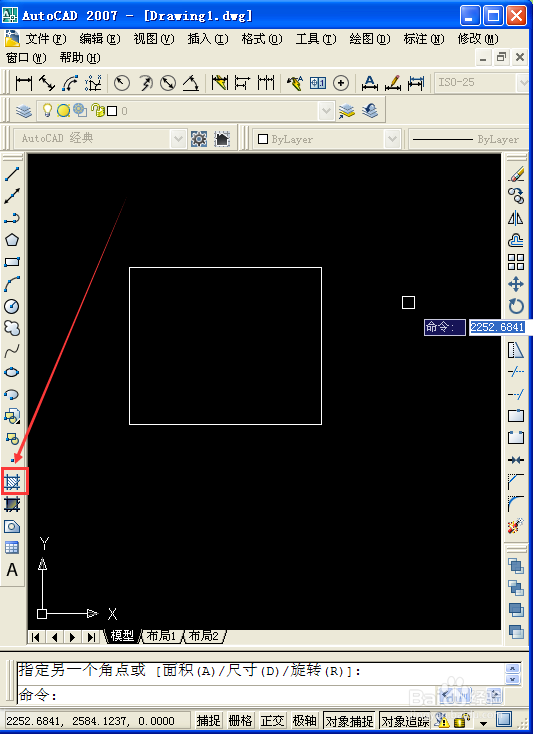
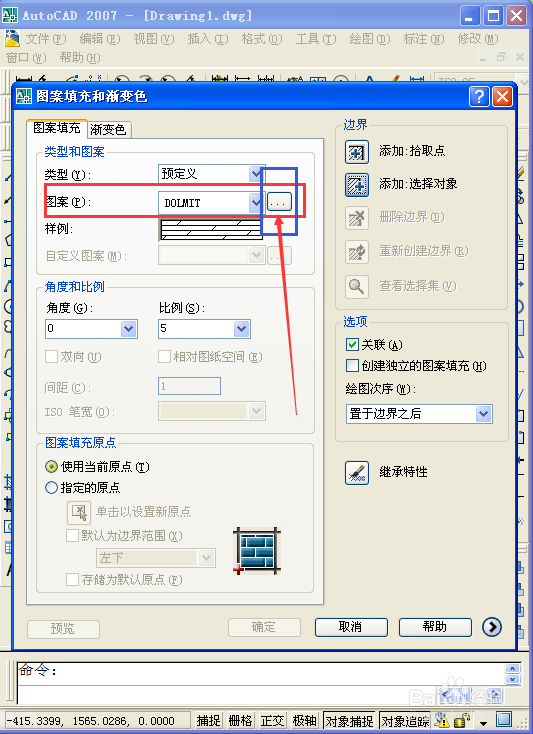
1、点击左边的图案填充图标,进入图案填充页面。
CAD怎么填充图案和渐变色

2、进入图案填充页面后,点击“图案”后面的三个点图标,进入之后即可选择图案。
CAD怎么填充图案和渐变色

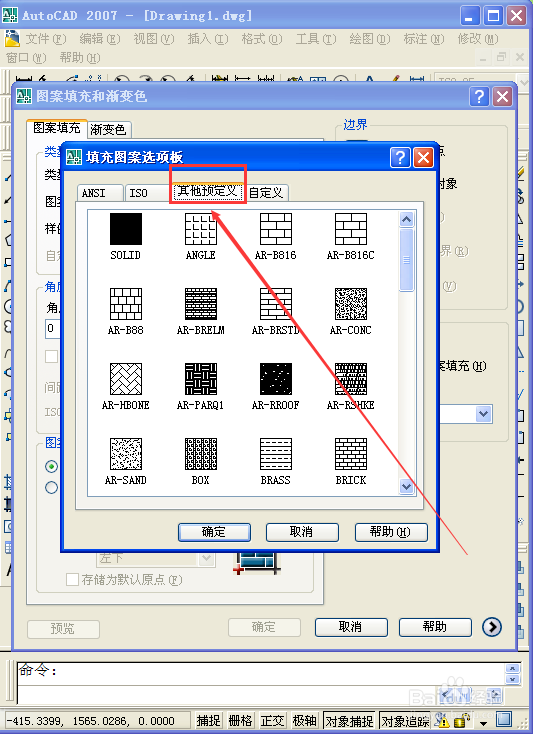
3、建筑类的常用图标都在“其他预定义”中,前面的则属于机械类常用图标,根据自己需要选择好图标。
CAD怎么填充图案和渐变色

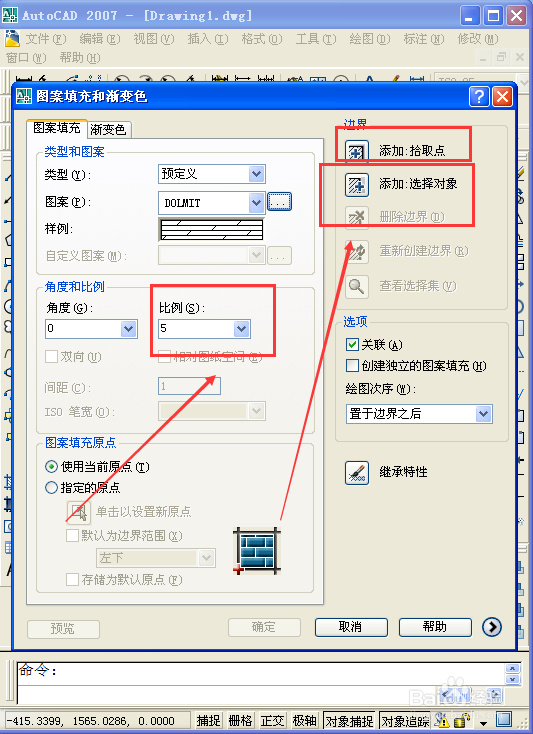
4、首先,点击“添加 拾取点”,然后鼠标对准将要填充图形中心区域点击一下,然后点击确定键即可返回。

接着,点击“添加  选择对象”,然后选择好对象,点击确定键即可返回。

最后,调节比例,每调节一次,都点击“预览”查看效果,合适之后再点击“确定”。
CAD怎么填充图案和渐变色

CAD怎么填充图案和渐变色

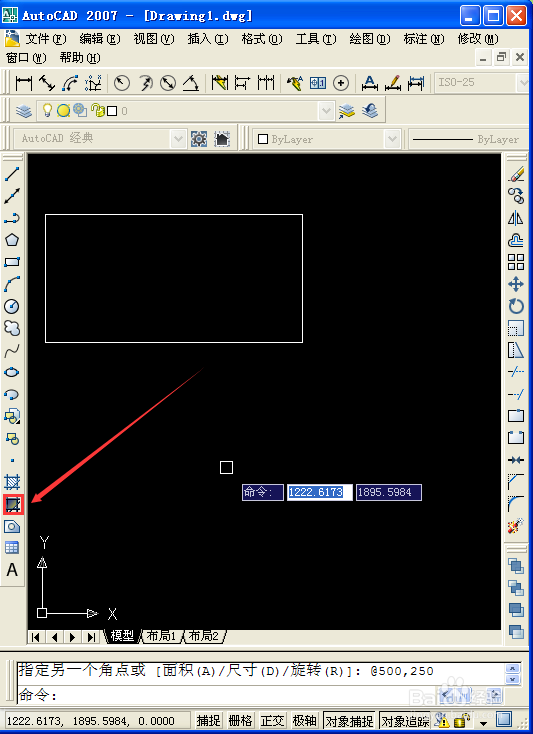
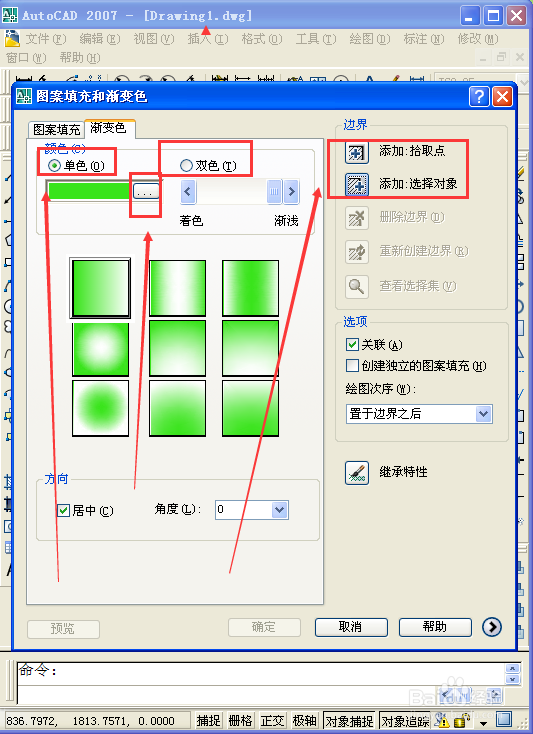
1、点击左侧渐变色图标,进入添加渐变色页面。

CAD怎么填充图案和渐变色

2、首先,根据自己需要选择|“单色”或者“双色”。

然后,点击图中的三个点符号,选择自己需要的颜色。

最后,点击“添加  拾取点”、“添加  选择对象”,具体操作和上面一样。
CAD怎么填充图案和渐变色

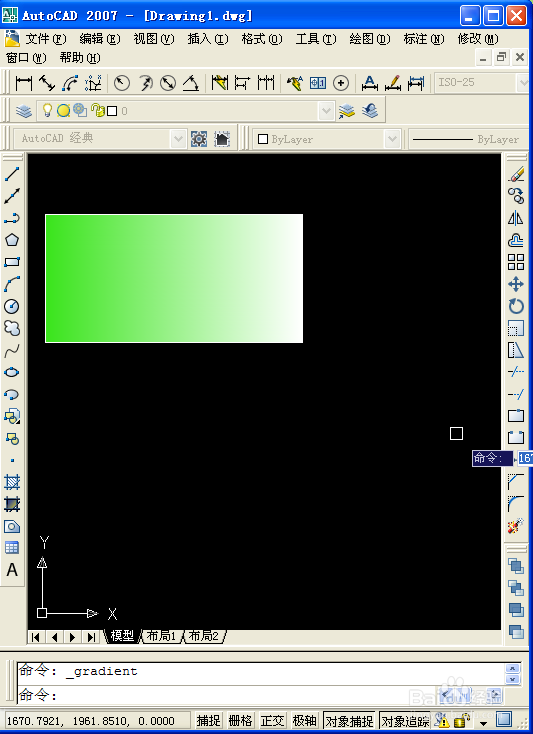
3、以上都操作完毕后,点击“确定”即可,单色效果如下。

CAD怎么填充图案和渐变色

  • CAD选中的对象没变虚线还是实线显示该怎么办?
  • CAD怎么将窗口垂直平铺
  • 想把多个CAD文件进行批处理 有什么办法
  • CAD怎么设置网格选项
  • AutoCAD 2008怎么设置每个曲面的轮廓素线为5
  • 热门搜索
    圭臬怎么读 水煮鱼怎么做 辞职信怎么写最简单 我不受欢迎怎么想都是你们的错 生育津贴怎么领 请假条格式怎么写 手气怎么治 黄痰是怎么回事 snowy怎么读 胃反酸怎么办